
手把手教你用Scrapy+Gerapy部署网络爬虫
击上方“Python爬虫与数据挖掘”,进行关注
回复“书籍”即可获赠Python从入门到进阶共10本电子书
腹中贮书一万卷,不肯低头在草莽。
前言
Hi,大家好,又见面了,我是Python进阶者,废话不多说,直接开始肝吧,奥里给!
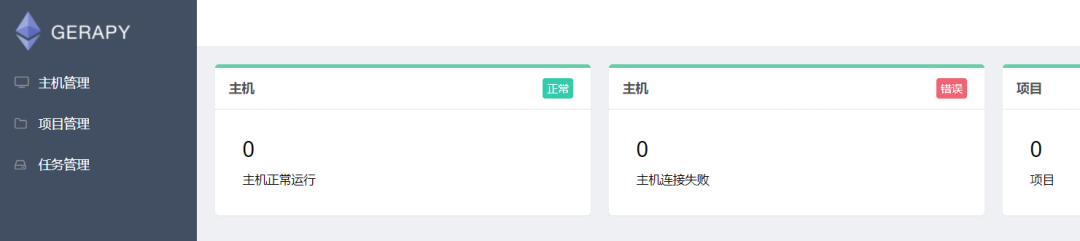
爬虫管理效果图
依赖包
文件:requirements.txt
文件的内容这里直接贴出来了:
appdirs==1.4.4APScheduler==3.5.1attrs==20.1.0Automat==20.2.0beautifulsoup4==4.9.1certifi==2020.6.20cffi==1.14.2chardet==3.0.4constantly==15.1.0cryptography==3.0cssselect==1.1.0Django==1.11.29django-apscheduler==0.3.0django-cors-headers==3.2.0djangorestframework==3.9.2furl==2.1.0gerapy==0.9.5gevent==20.6.2greenlet==0.4.16hyperlink==20.0.1idna==2.10incremental==17.5.0itemadapter==0.1.0itemloaders==1.0.2Jinja2==2.10.1jmespath==0.10.0lxml==4.5.2MarkupSafe==1.1.1orderedmultidict==1.0.1parsel==1.6.0Protego==0.1.16pyasn1==0.4.8pyasn1-modules==0.2.8pycparser==2.20PyDispatcher==2.0.5pyee==7.0.2PyHamcrest==2.0.2pymongo==3.11.0PyMySQL==0.10.0pyOpenSSL==19.1.0pyppeteer==0.2.2pyquery==1.4.1python-scrapyd-api==2.1.2pytz==2020.1pywin32==228queuelib==1.5.0redis==3.5.3requests==2.24.0Scrapy==1.8.0scrapy-redis==0.6.8scrapy-splash==0.7.2scrapyd==1.2.1scrapyd-client==1.1.0service-identity==18.1.0six==1.15.0soupsieve==2.0.1tqdm==4.48.2Twisted==20.3.0tzlocal==2.1urllib3==1.25.10w3lib==1.22.0websocket==0.2.1websockets==8.1wincertstore==0.2zope.event==4.4zope.interface==5.1.0
项目文件
项目文件:qiushi.zip
实现功能:糗事百科段子爬虫,
这是Scrapy项目,依赖包如上
运行项目步骤
在安装好依赖包并且解压项目文件,
pip install -r requirements.txt执行命令
scrapy crawl duanzi --nolog
配置Scrapyd
可以理解Scrapyd是一个管理我们写的Scrapy项目的,配置好这个之后,可以通过命令运行,暂停等操作控制爬虫
其他的就不说了,这个用的也不多,我们需要做的就是将它启动就可以了
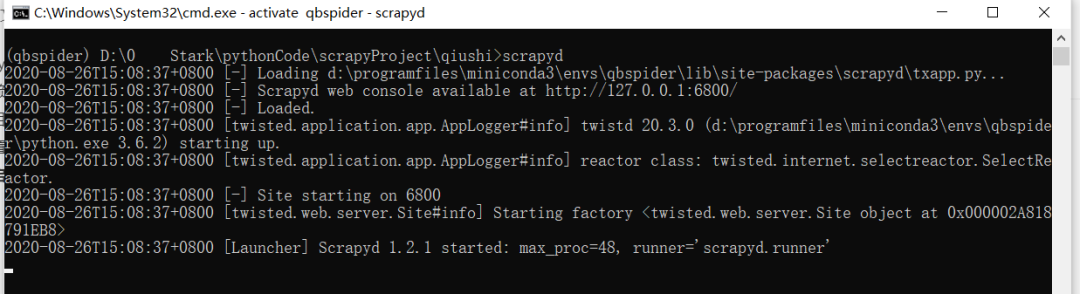
启动Scrapyd服务
切换到
qiushi爬虫项目目录下,Scrapy爬虫项目需要进入爬虫目录,才能执行命令

执行命令
scrapyd
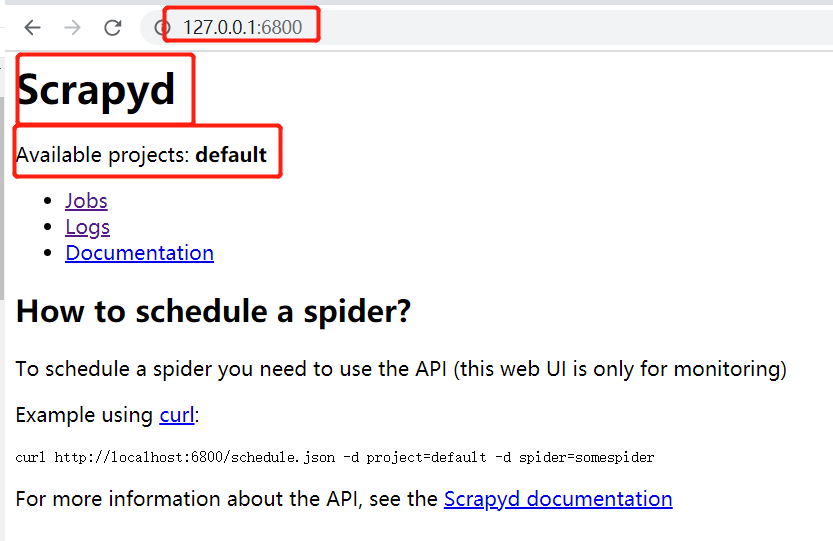
游览器输入
http://127.0.0.1:6800/,出现以下图片代表正确
打包Scrapy上传到Scrapyd
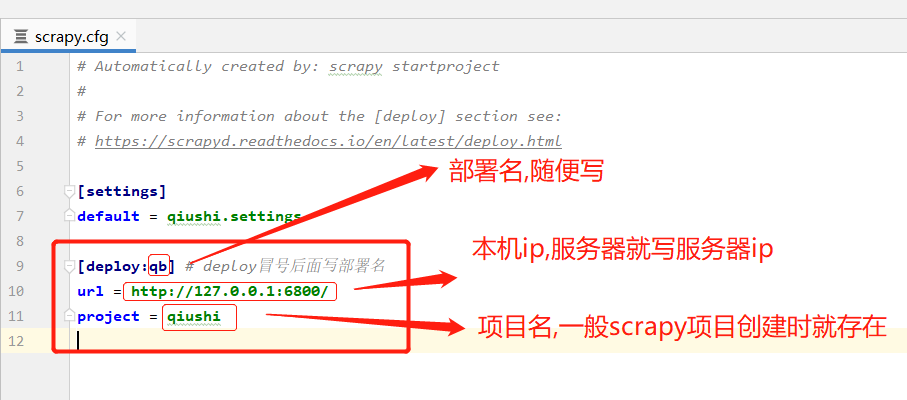
上述只是启动了Scrapyd,但是并没有将Scrapy项目部署到Scrapy上,需要配置以下Scrapy的scrapy.cfg文件
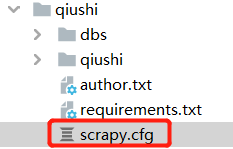
配置如下
打包命令
scrapyd-deploy <部署名> -p <项目名>本次示例命令
scrapyd-deploy qb -p qiushi如图所示,出现以下图片表示成功

注:过程可能会有问题,解决办法我放在后面了!!!
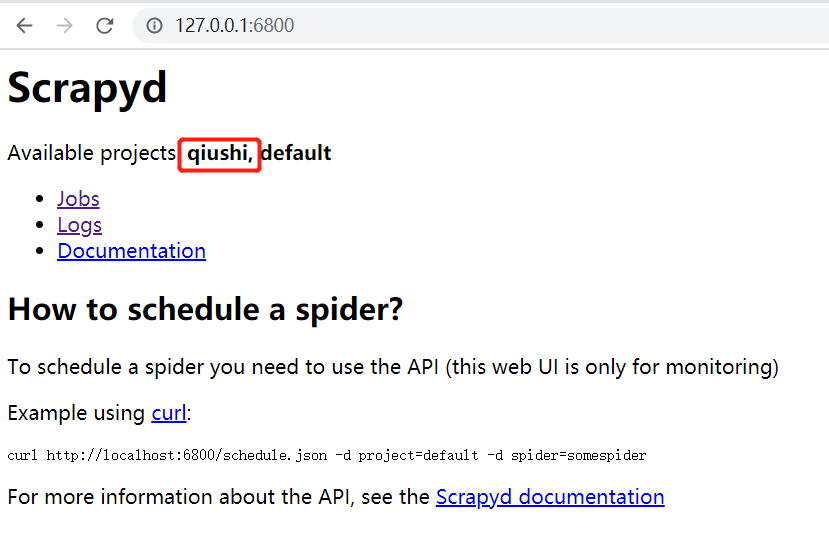
再次回到游览器,会多了一个项目qiushi,到此为止,Scrapyd已经配置完毕
配置Gerapy
上述都配置完毕之后,就可以进行Gerapy配置了,其实Scrapyd的功能远不止上述那么少,但是是命令操作的,所以不友好,
Gerapy可视化的爬虫管理框架,使用时需要将Scrapyd启动,挂在后台,其实本质还是向Scrapyd服务发请求,只不过是可视化操作而已
基于 Scrapy、Scrapyd、Scrapyd-Client、Scrapy-Redis、Scrapyd-API、Scrapy-Splash、Jinjia2、Django、Vue.js 开发
配置步骤
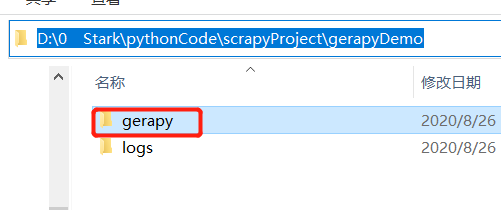
Gerapy和Scrapy是没有关系的,所以可以随便选一个文件夹,这里我创建了一个gerapyDemo文件夹

执行命令初始化gerpay
gerapy init

会生成一个gerapy文件夹
进入生成的gerapy文件夹中

执行命令,会生成一表
gerapy migrate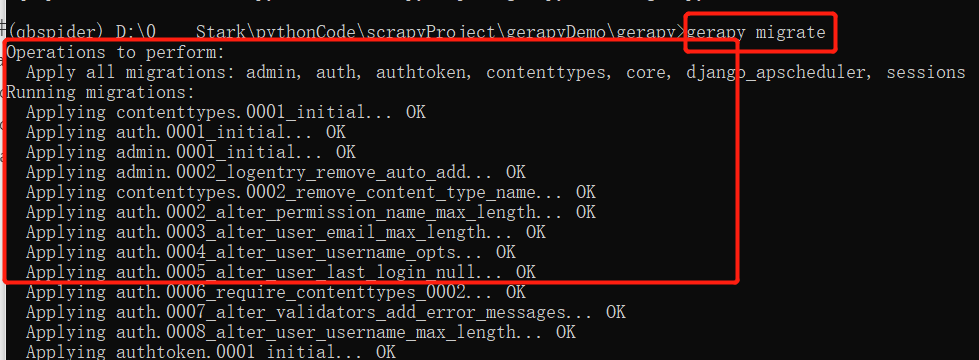
启动gerapy服务,默认是8000端口,可以指定端口启动
gerapy runserver
gerapy runserver 127.0.0.1:9000 本机 9000端口启动
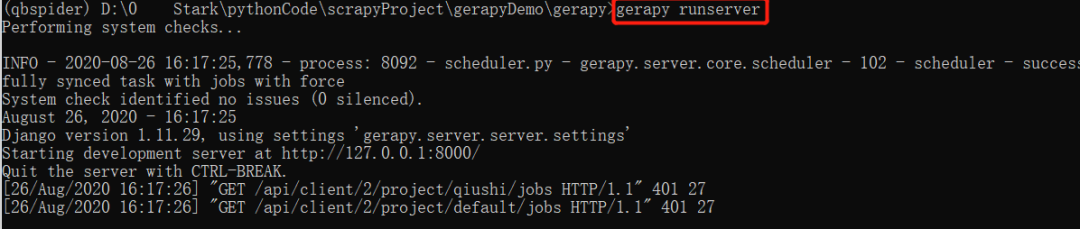
打开游览器,输入
http://127.0.0.1:8000/,出现以下界面表示成功
当然,一般情况下,大概是这样的界面,我们需要生成账号密码
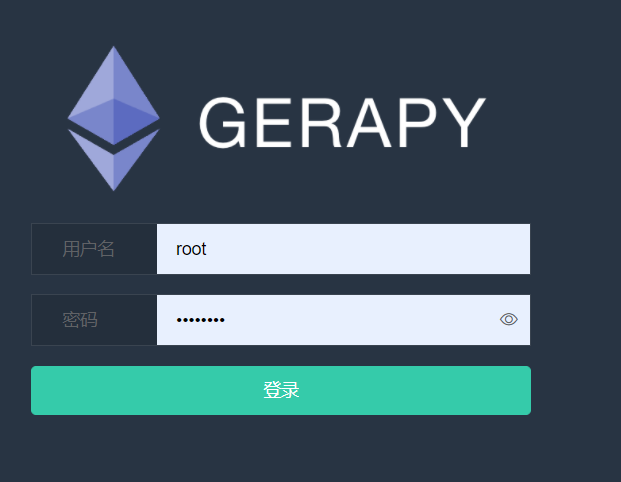
停止服务,输入命令gerapy creatsuperuser,根据提示创建账号密码就使用账号登录了

在Gerapy添加爬虫项目
上述都配置之后,我们就可以配置爬虫项目了,通过点点点的方式,就可以运行爬虫了
点击 主机管理-->创建,ip是Scrapyd服务的主机,端口是Scrapyd的端口,默认6800,填写后点击创建
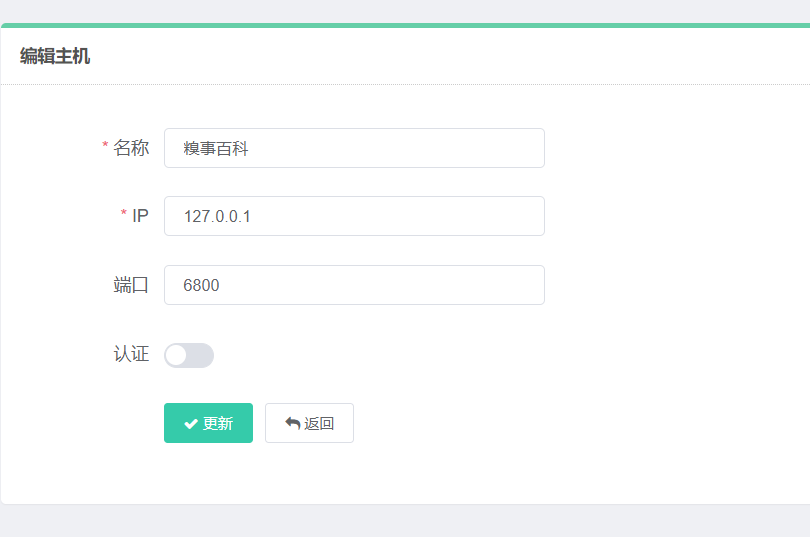
然后在主机列表,调度中,就可以运行爬虫了

运行爬虫

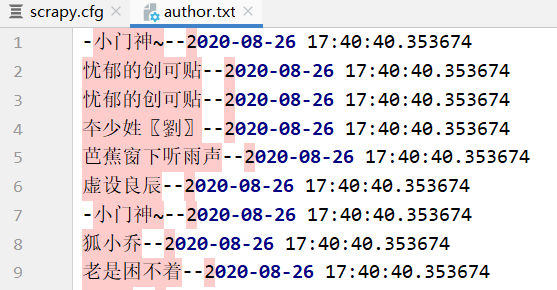
获取结果,结果已经写入本地
打包爬虫上传
上述过程,我们只是能玩爬虫了,但是并不彻底,按照道理来说,我们还差一个打包过程,只有打包爬虫了,才算是真正的结合在一起了
步骤
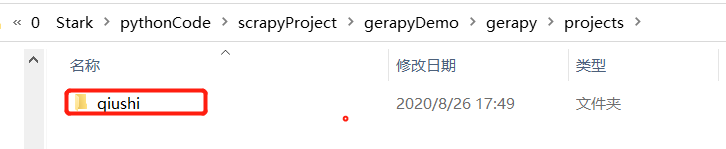
首先需要将爬虫项目拷贝到gerapy下面的projects文件夹下
刷新页面,点击项目管理,可以看到可配置和打包都是x号状态

点击部署,写好描述,点击打包
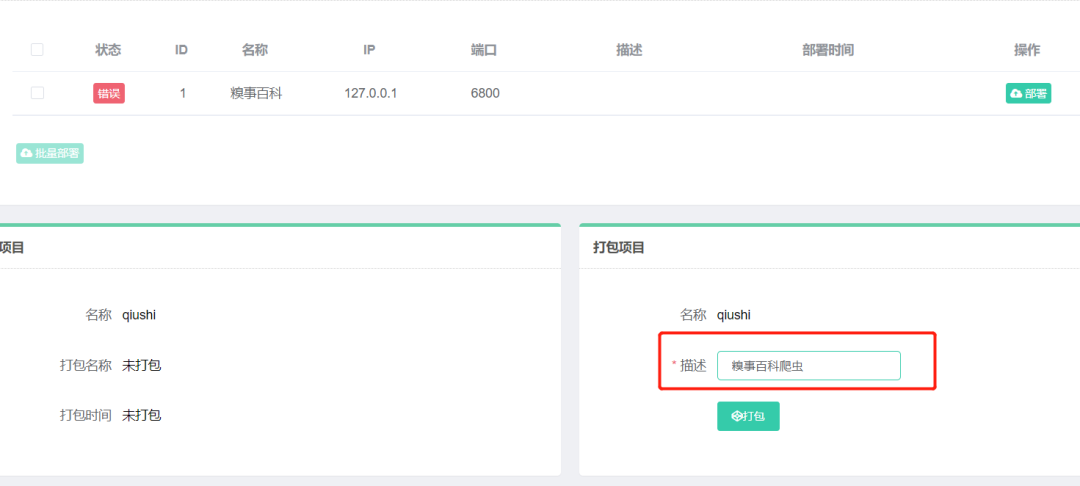
再次回到主界面,可以发现打包已经是正确的了

至此,基本整个流程结束。
解决scrapyd-deploy不是内部外部命令
通常情况下,在执行scrapyd-deploy时,会提示scrapyd-deploy不是内部或外部命令,嗯...这个是正常操作
解决步骤
找到
Python解释器下面的Scripts,新建scrapy.bat和scrapyd-deploy.bat两个文件
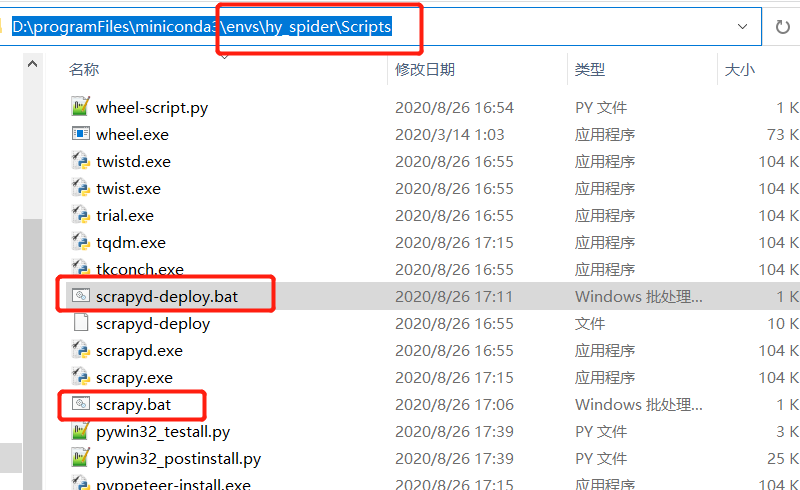
修改这两个文件,内容如下
scrapy.bat
@echo offD:\programFiles\miniconda3\envs\hy_spider\python D:\programFiles\miniconda3\envs\hy_spider\Scripts\scrapy %*

scrapyd-deploy.bat
@echo offD:\programFiles\miniconda3\envs\hy_spider\python D:\programFiles\miniconda3\envs\hy_spider\Scripts\scrapyd-deploy %*

注:红色方框表示是解释器的位置,上述内容是一行的,我粘贴过来怎么调都是两行...,一一对应好就好了。
Gerapy使用流程总结
1.gerapy init 初始化,会在文件夹下创建一个gerapy文件夹2.cd gerapy3.gerapy migrate4.gerapy runserver 默认是127.0.0.1:80005.gerapy createsuperuser 创建账号密码,默认情况下都是没有的6.游览器输入127.0.0.1:8000 登录账号密码,进入主页7.各种操作,比如添加主机,打包项目,定时任务等
总结
上述以入门的方式解决了安排了以下如何通过Gerapy + Scrpyd + Scrapy可视化部署爬虫。
如果在操作过程中有任务问题,记得下面留言,我们看到会第一时间解决问题。
我是码农星期八,如果觉得还不错,记得动手点赞一下哈,感谢你的观看。
如果你觉得文章还可以,记得点赞留言支持我们哈。感谢你的阅读,有问题请记得在下方留言噢~
想学习更多关于Python的知识,可以参考学习网址:http://pdcfighting.com/,点击阅读原文,可以直达噢~
------------------- End -------------------
往期精彩文章推荐:

欢迎大家点赞,留言,转发,转载,感谢大家的相伴与支持
想加入Python学习群请在后台回复【入群】
万水千山总是情,点个【在看】行不行
/今日留言主题/
随便说一两句吧~~