
5 款超牛逼的 Jupyter Notebook 插件!
点击上方“AI算法与图像处理”,选择加"星标"或“置顶”


        重磅干货,第一时间送达


作者:东哥起飞
来源:Python数据科学
周末愉快,东哥分享三个高效的Jupyter Notebook插件,每个都很实用。
1、Scratchpad
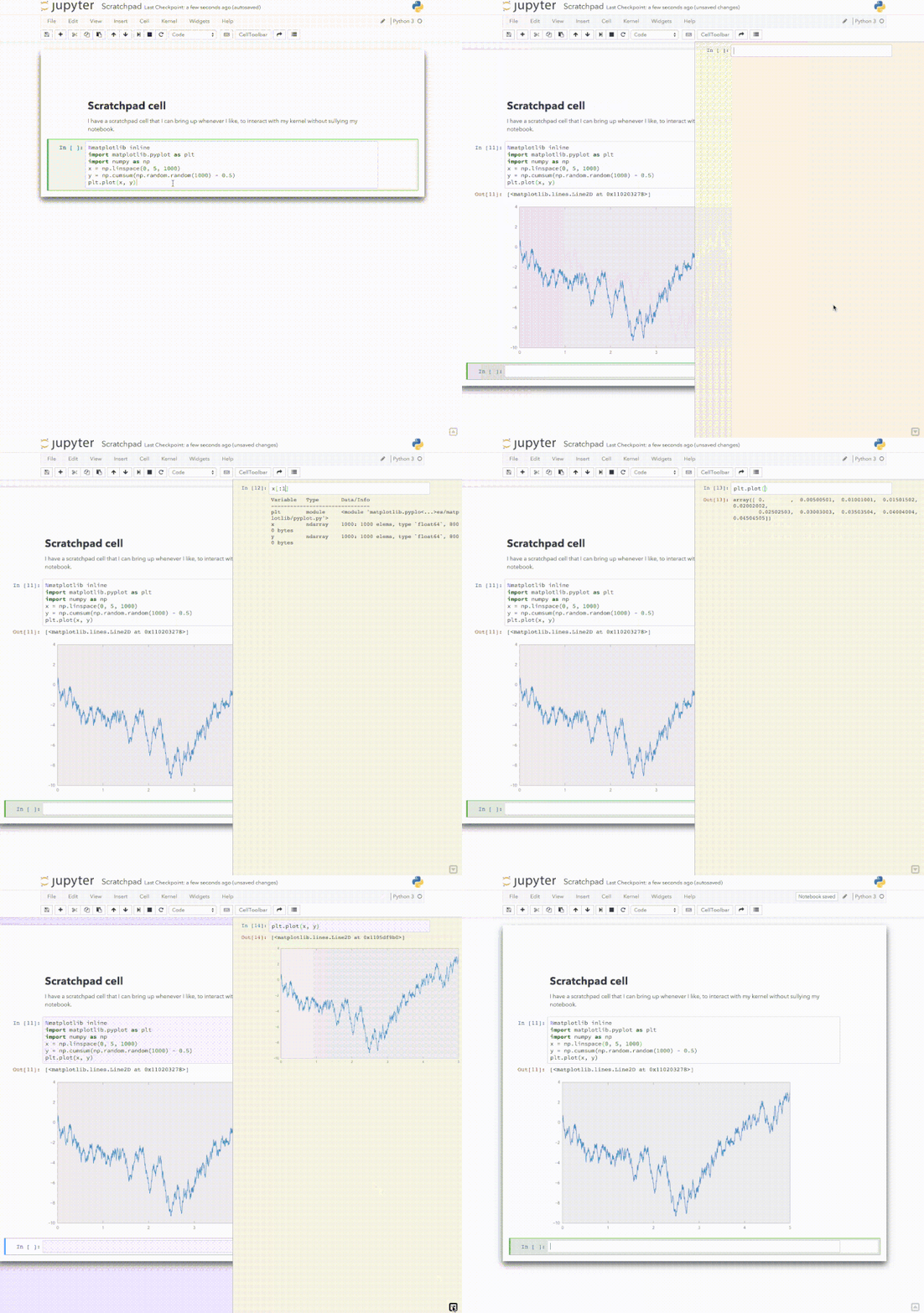
这个插件非常有用,我们做数据分析EDA或者特征工程时经常要各种尝试,而不是要真正的运行cell代码。
这个时候在同一个notebook里来回运行就非常容易乱,找不到自己想要的那个对的代码了。当然,可以注释,不过也比较不好管理。
使用这个插件可以在当前内核上运行代码,而不必在实际代码之间不断添加新单元以进行实验或计算。使用 Shift + Enter 打开便签本,然后通过 Ctrl + B 将其关闭。
2、Code folding
code folding 插件提供了三种代码折叠选项,在敲代码过程中是非常有必要的。
1、缩进折叠
该算法可以检测缩进,允许将缩进一一折叠。这样我们就可以折叠更多的代码了,看下下面的代码。
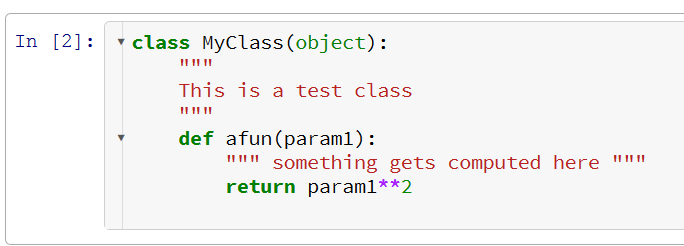
如上所示,有两个缩进。因此,此代码单元先折叠为:
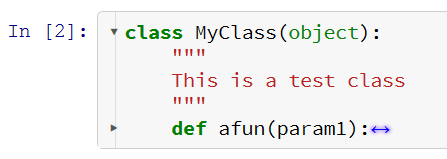
进一步的折叠:

2、第一行注释折叠
这种折叠用在第一行中有注释的单元格。
结果是仅显示第一行中的注释,而不显示整个单元格。这样,当我们删除代码时,可以保留第一行的注释,对单元格进行简短而准确的描述。
所以,以下单元格…
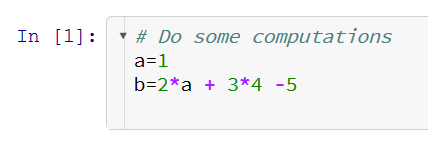
…可以折叠成这样:

3、魔术折叠
上面的概念也适用于第一行是魔术命令的情况。
这个特殊的折叠对于import导入包的单元格可能特别有用。
另一个应用场景是删除所有非Python代码,以避免可能的干扰。

折叠会将上面的单元格变成:

此外,保存Jupyter notebook后,所有折痕都将保存。
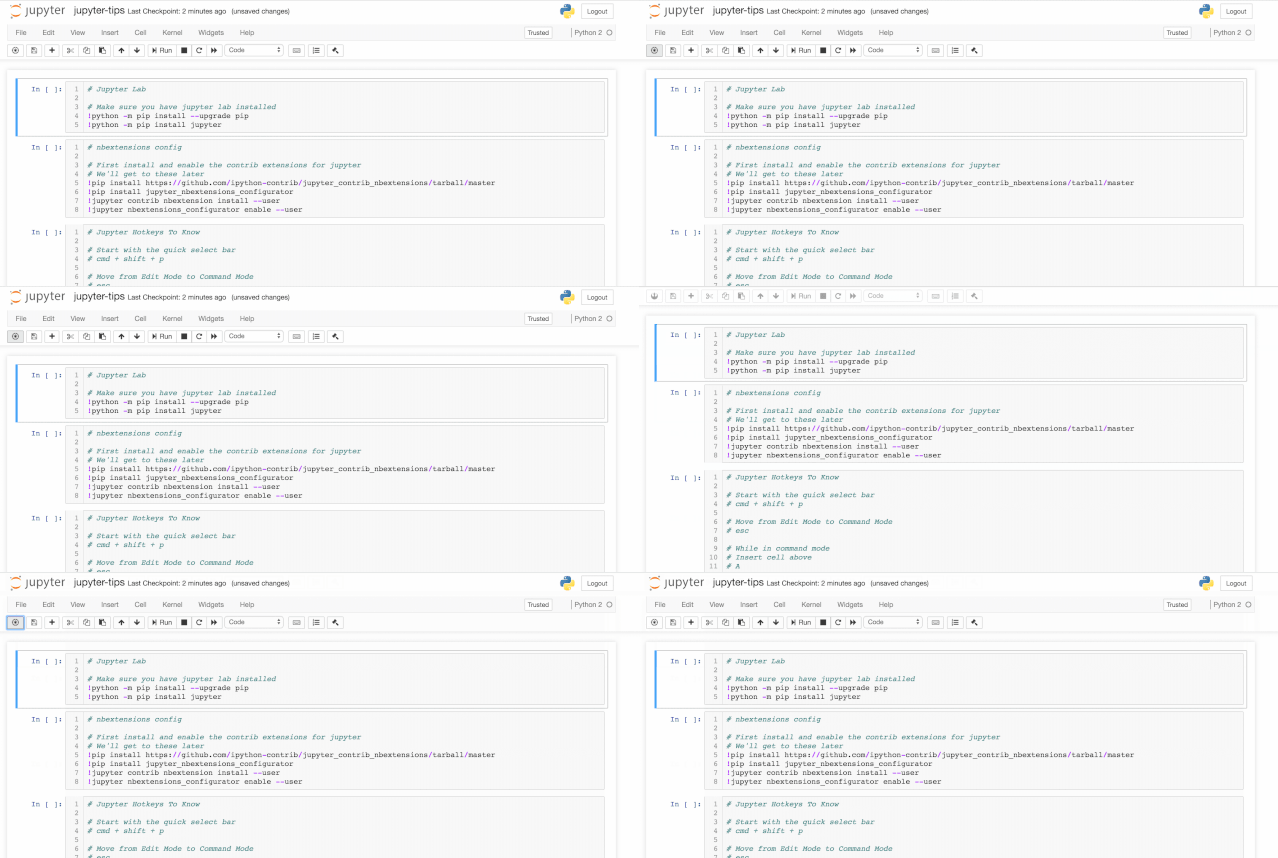
3、zenmode
最后一个插件可能是三个中最常用的了。
zenmode插件可以将菜单删除,使你可以专注于代码。
这样可使 Jupyter notebook 的界面在视觉和使用上更舒服。
4、Table of contents
这个插件将为notebook增加一个目录。
通过点击下方图片中红框内的按钮,即可激活或停用它。
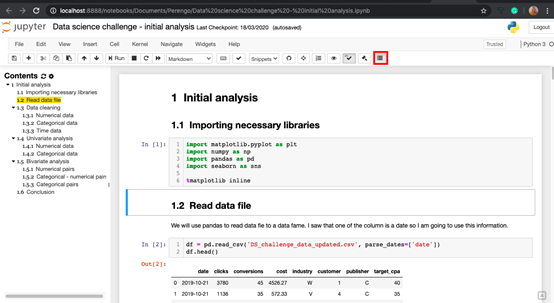
当使用含有较多内容的notebook时,该功能的实用性便体现出来了。
点击目录中的任何标题,即可直接定位到notebook的相应位置。
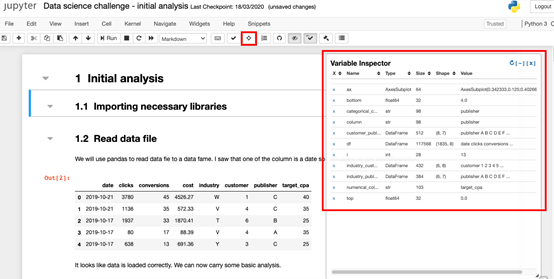
5、Variable Inspector
可以通过菜单上标红的按钮来执行该扩展。
点击按钮后,将显示当下命名空间中的所有变量信息,包括变量的名称、类型、大小、形式和值。
下载1:速查表
在「AI算法与图像处理」公众号后台回复:速查表,即可下载21张 AI相关的查找表,包括 python基础,线性代数,scipy科学计算,numpy,kears,tensorflow等等


    下载2 CVPR2020


    在「AI算法与图像处理」公众号后台回复:CVPR2020,即可下载1467篇CVPR 2020论文


     个人微信(如果没有备注不拉群!)


     请注明:地区+学校/企业+研究方向+昵称
觉得有趣就点亮在看吧

评论