
一个神级般的 Python 调试神器
贾浩楠 发自 凹非寺 , 量子位 报道
写代码时提笔千行,debug时却低效抓狂……
几乎每个编程者都逃不了这样的纠结。
通过编译器一行行地去找bug,太浪费时间。
所以,一位清华校友、谷歌工程师laike9m,便开发了一个强大的Python调试工具Cyberbrain:
能够详细记录项目数据流、变量、状态等等关键信息。
并且,结果还会以直观简洁的可视化图片呈现。
有了这个神器,今后debug也会和写代码一样流畅高效。
“赛博大脑”帮你debug
平常你的程序中出现bug时会怎么办?
最常规的办法是用调试器,但是你能记住程序中每个步骤发生什么了吗?
这就是传统方法的缺点:调试信息无法持久化,要靠程序员去记住它们。
这款名叫Cyberbrain(赛博大脑)的强大的工具,最亮眼的功能,是回溯代码中的变量更改历史,查看程序执行的状态。
所以,在你调试程序或debug时,不需要费几个小时用编译器逐行执行。
Cyberbrain会清晰的告诉你流程中都发生过什么:
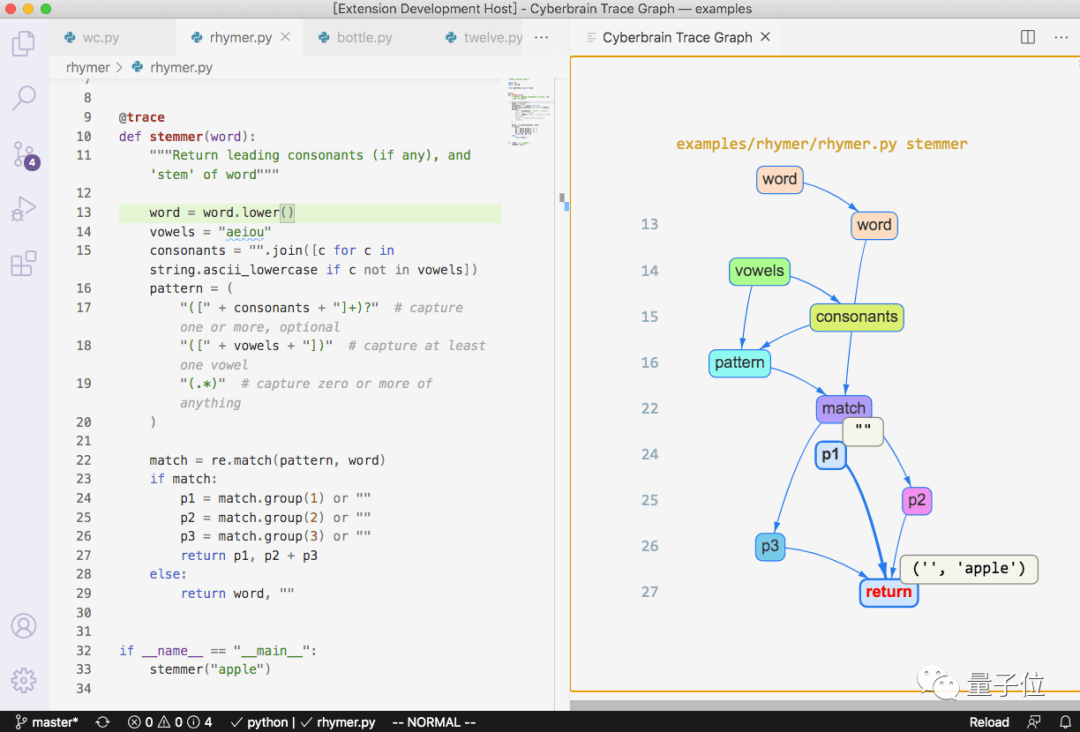
Cyberbrain能显示准确的数据流,并保留程序的每个状态。程序员不仅不需要记住任何内容,甚至不需要逐步执行程序,这可以节省大量调试时间。
比方说,你想找出为什么返回值是错误的。通过看图,就可以对导致返回值的原因有了一个大概的了解。
接下来,将鼠标悬停在 “返回 “节点上,所有相关的值都显示出来了,形成了一个从函数开始到结束的跟踪路径:
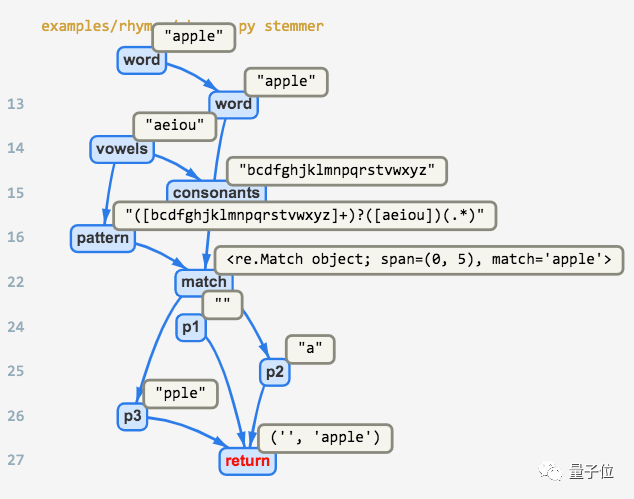
只要动动鼠标就能找到问题,谁还会去用麻烦的编译器呢?
除了流程和变量跟踪,赛博大脑还能对目标进行检查。
如果现在有一个大列表,但它无法与图匹配,如何使用工具来检查它的值?
启动后,Cyberbrain会自动打开一个devtools窗口。
当你把鼠标悬停在一个变量上时,它的值就会被记录在devtools控制台中。
所以在这种情况下,虽然没有足够的空间在跟踪图中显示整个列表,但你仍然可以从devtools中检查它的值。
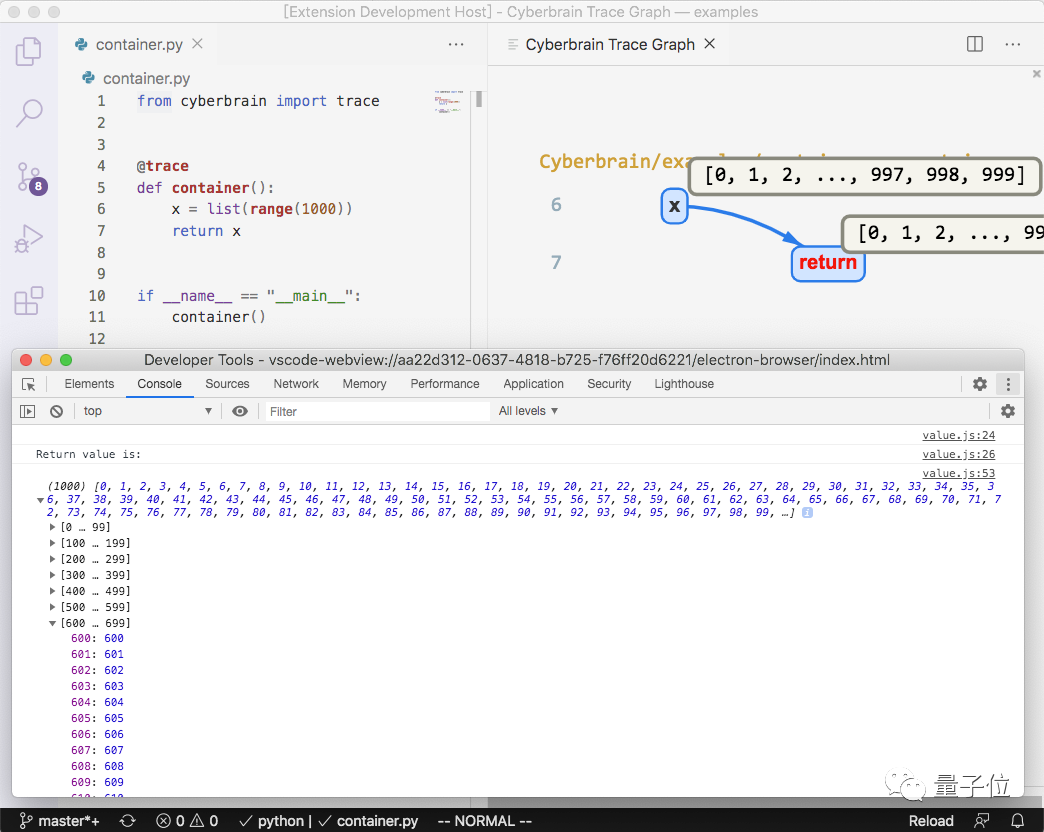
几乎所有的Python调试器(PyCharm、VS Code等)都会截断参数,无法显示一个大列表中的每个元素,但Cyberbrain不会这样做,除非你明确告诉它。
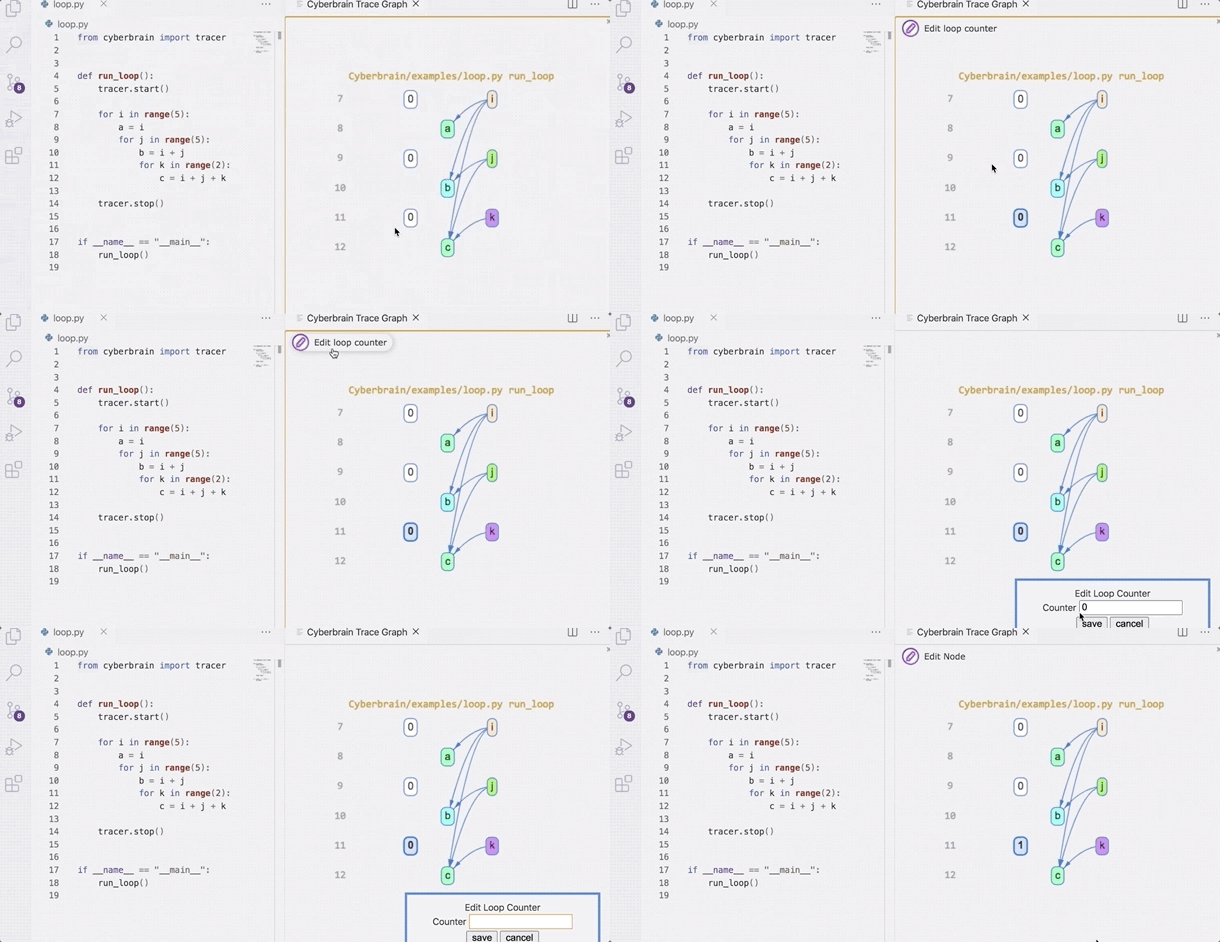
最后,Cyberbrain还能让用户在debug的同时,设置循环计数器。
如何安装使用
Cyberbrain由一个Python库和各种编辑器/IDE集成组成。目前它支持 VS Code 和 Gitpod。
安装只需要通过一句话指令:
pip install Cyberbraincode —install-extension laike9m.Cyberbrain
同时,作者还提供了在线版的Cyberbrain,可以直接试用:
https://gitpod.io/#snapshot/91475a9d-4ccf-420a-b0ee-11db084ce689
在使用过程中,假如你想追踪一个函数“foo”,可以使用**@trace**指令实现:
from Cyberbrain import trace# As of now, you can only have one @trace decorator in the whole program.# We may change this in version 2.0, see https://github.com/laike9m/Cyberbrain/discussions/73@trace # Disable tracing with `@trace(disabled=True)`def foo():
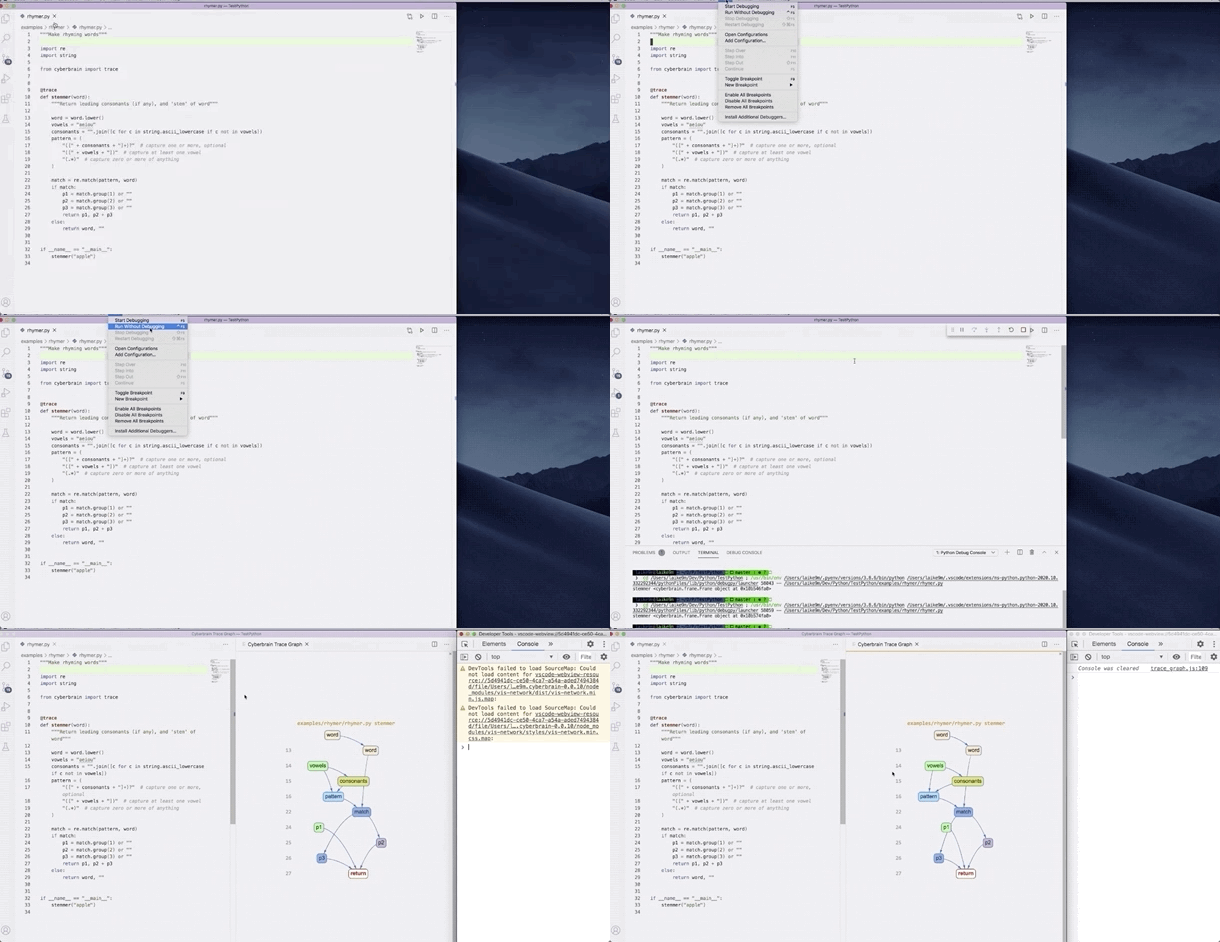
Cyberbrain可以保持你的工作流程不变。运行一个程序(从 vscode 或命令行,都可以),一个新的面板将被打开,程序执行情况全部以可视化展示:
使用Cyberbrain,还有几点需要注意。
首先是可能会与其他调试器发生冲突。如果你设置了断点并使用VSC的调试器,Cyberbrain可能无法正常工作。一般来说,首选 “不调试运行”。
而当你的程序中有多个装饰器(decorator)时,应该将@trace设置为最底层的那个。
此外,目前Cyberbrain还不支持多线程代码。