
魔性的「蚂蚁呀嘿」视频特效,用Python也能实现?
最近小F在抖音上看到很多「蚂蚁呀嘿」的魔性视频,各方大佬齐齐上阵。
刚好看到百度的开源项目,基于PaddleGAN实现表情迁移,于是也来玩一把!
先来看一下小F的成果,各大编程创始人齐唱「蚂蚁呀嘿」!
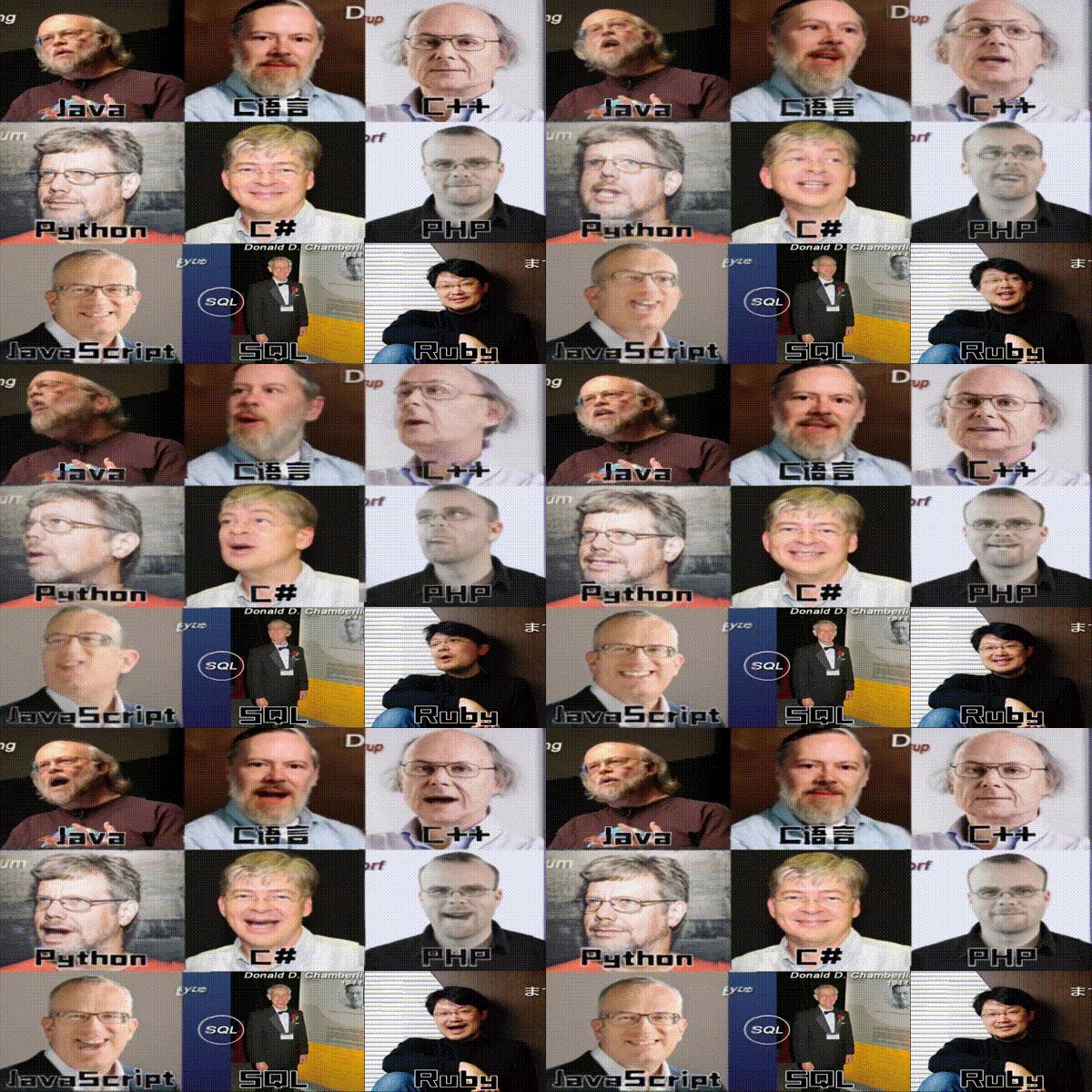
没配音,感觉不是很精彩,后面上视频。
那么需要如何实现呢,下面小F来手把手教学。
项目地址:
https://aistudio.baidu.com/aistudio/projectdetail/1586056
目前该项目适合在Windows和Linux上操作,Mac在调用ffmpeg这一步会出错。
不知道是不是和mac不支持gpu安装paddlepaddle有关系。
首先将PaddleGAN的源码从gitee上下载下来。
# 从gitee上克隆PaddleGAN代码
git clone https://gitee.com/paddlepaddle/
没有安装git的小伙伴,在公众号回复「蚂蚁呀嘿」就可以获取到文件。
下载解压后,小F是将PaddleGAN文件夹放置在PyCharm的项目中。
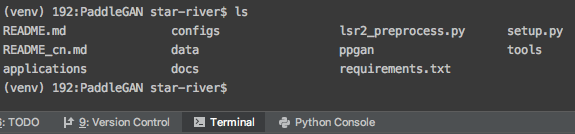
如此就能在PyCharm项目的虚拟环境中,进行相关的安装操作了。
# 终端打开文件夹
cd PaddleGAN

# 安装相关依赖
pip install -r requirements.txt -i https://mirror.baidu.com/pypi/simple
pip install imageio-ffmpeg -i https://mirror.baidu.com/pypi/simple
终端打开文件夹,安装所需要的依赖。
毕竟是百度的开源项目,所以使用了百度的pip源,速度真的很快。
下面再创建一个输出文件夹,生成的视频会保存在这里。
# 打开文件夹
cd applications/

# 新建文件夹
mkdir output
最后还需要安装百度的paddlepaddle和paddlehub。
paddlepaddle是基础,而paddlehub则是用来检测人脸用的。
将「输入图片」中的所有人脸检测出来,然后使用PaddleGAN对每个人脸进行表情迁移,最后生成视频。
# 安装库
pip install paddlepaddle -i https://mirror.baidu.com/pypi/simple
pip install paddlehub -i https://mirror.baidu.com/pypi/simple
下面就可在终端运行如下命令。
export PYTHONPATH=$PYTHONPATH:../PycharmProjects/mayiyahei/PaddleGAN && python -u tools/first-order-demo.py --driving_video ../PycharmProjects/mayiyahei/MaYiYaHei.MP4 --source_image ../PycharmProjects/mayiyahei/input.jpeg --relative --adapt_scale
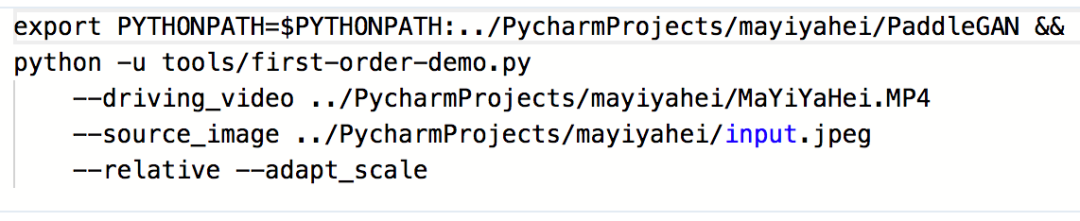
其中,“../”处应该修改成为你自己的路径。
命令行参数说明如下。
     driving_video: 驱动视频,视频中人物的表情动作作为待迁移的对象。


source_image: 原始图片,视频中人物的表情动作将迁移到该原始图片中的人物上 。


relative: 指示程序中使用视频和图片中人物关键点的相对坐标还是绝对坐标,建议使用相对坐标,若使用绝对坐标,会导致迁移后人物扭曲变形。


adapt_scale: 根据关键点凸包自适应运动尺度。
此处,大家可以使用自己设计的图片,生成你想要的视频。
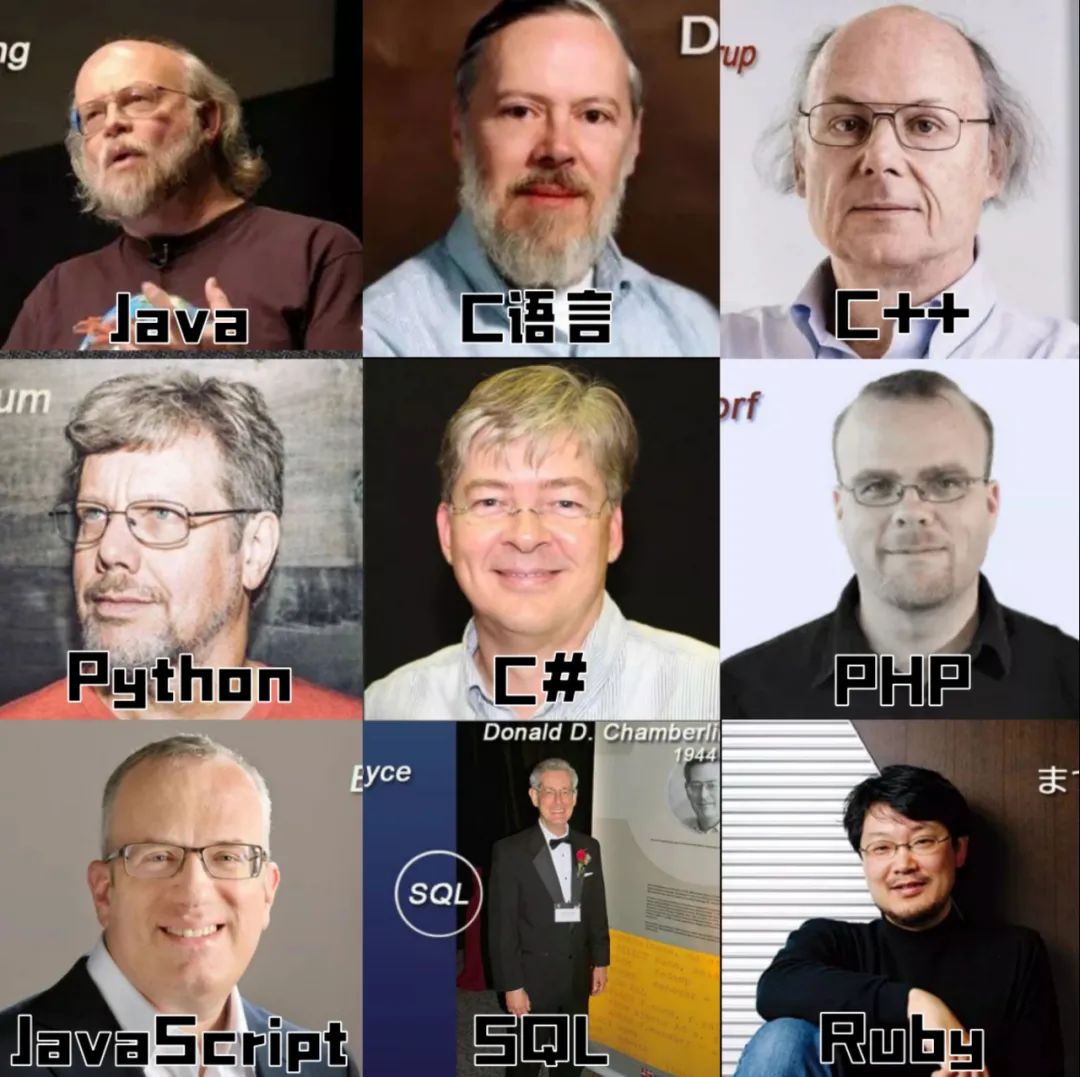
比如我的原始图片input.jpeg,就是编程创始人集合照,如下图。
对于其他的视频特效,就需要更改驱动视频,即修改driving_video。
另外生成的视频是不带声音的,所以需要使用FFmpeg将视频与音频进行合并。
# 视频和音频合并
ffmpeg -i MaYiYaHei.mp4 -i MYYH.mp3 -vcodec copy -acodec copy result.mp4
最终实现项目的视频效果如下。
如果你想生成GIF,分享给其他人,比如整蛊你的好朋友。
同样可以使用FFmpeg生成GIF。
# 生成GIF
ffmpeg -ss 0 -t 8 -i result.mp4 -s 600*400 -r 15 result.gif
需要设定视频截取时间及GIF图像大小。
总结
好了,到此本期的实践就结束了。
这里需要注意,在使用PaddleGAN对人脸进行动作表情迁移,这期间耗费的时间比较多,慢慢等就好了。
万水千山总是情,点个👍行不行。