3 分钟将免费无限制的 Claude 2.0 接入任意 GPT 套壳应用,太香了!
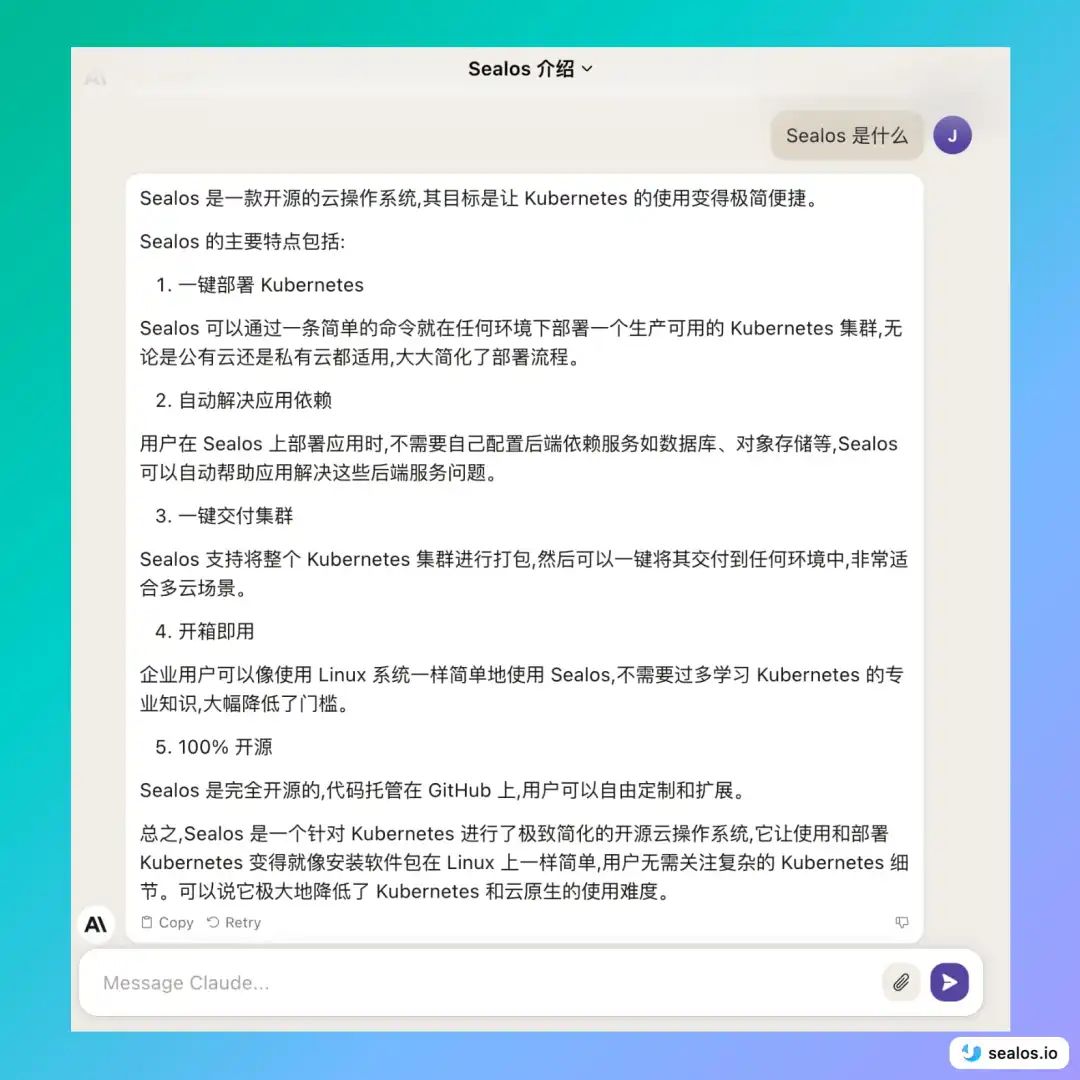
Claude 是 ChatGPT 的最强竞争对手,由 OpenAI 早期团队成员创建,目标就是打造出能 赶超 ChatGPT 的 AI。最新版的 Claude 2.0,能力已经开始领先 ChatGPT 3.5 版本,甚至被认为已经接近 GPT-4 的水准!😱
和 ChatGPT 不同,Claude 2.0 完全免费,注册简单方便,同时支持中文交流对话,没有任何使用次数或篇幅的限制,这个绝对是 ChatGPT 的免费加强版啊!它还支持上传包括 Word、PPT、PDF、代码在内的各种文档,并能自动分析处理,最大达 100k tokens,相当于 10 万字!可以说非常适合处理长文档、大段代码了。
目前想使用 Claude 2.0 只能使用网页版,且只有美国或者英国的 IP 才能注册使用,感兴趣的同学可以自己准备魔法工具,不便多说。
如果想将 Claude 2.0 接入自己的应用,还是需要 API 的,可惜 API 是需要排队申请的,毕竟现在都流行等待名单嘛。Claude 的 API 非常难申请,我申请了几个月了,现在连影子都没见到,目测只有极少数人申请到了,大多数人还是只能通过网页来使用。
不过别慌,即便是网页版,也是有办法将其接入第三方应用的,今天我就给大家分享如何在 3 分钟内将 Claude 2.0 网页版接入第三方应用,比如接入任意 GPT 套壳应用。
将 Claude 2.0 网页版包装成 API
先从简单的开始学起,这里需要用到一个开源项目叫 openai-proxy[1],它可以直接将 Claude 网页版包装成兼容 OpenAI 请求格式的 API,这样就可以接入各种第三方 GPT 套壳了。
获取 sessionKey
首先需要访问 claude.ai[2] 创建账号(暂时只有美国和英国 IP 可访问)。
然后从网页端找到 organization_uuid:
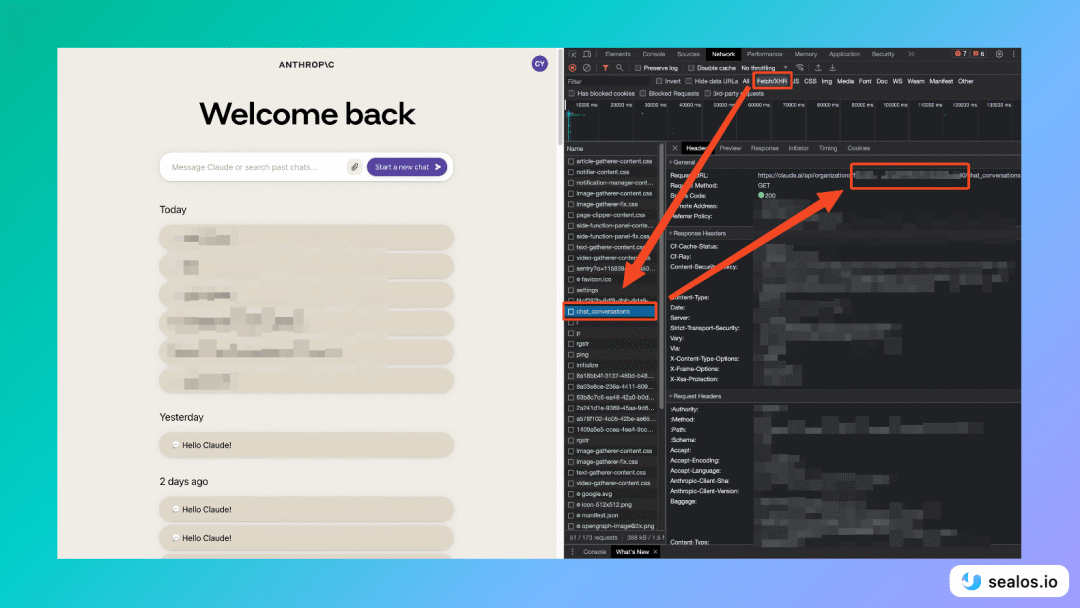
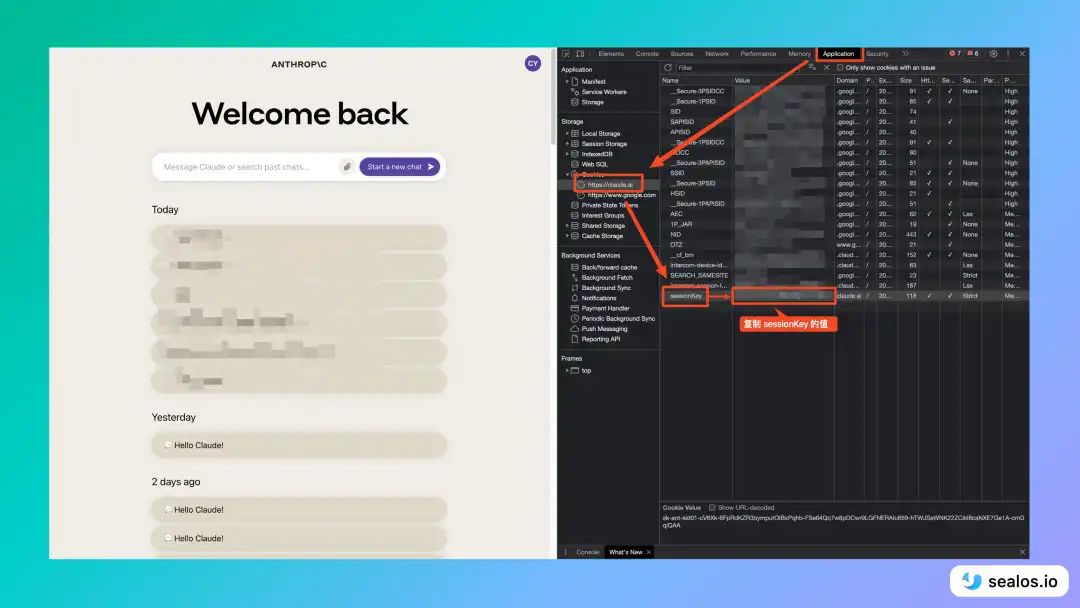
还需要找到 sessionKey:
部署 openai-proxy
部署 openai-proxy 需要考虑到魔法因素,如果您想在本地使用 Docker 部署,需要确保您的容器开启了魔法。如果想省心,可以选择直接使用 Sealos 部署,无需操心魔法。
首先进入 Sealos 桌面:https://cloud.sealos.io
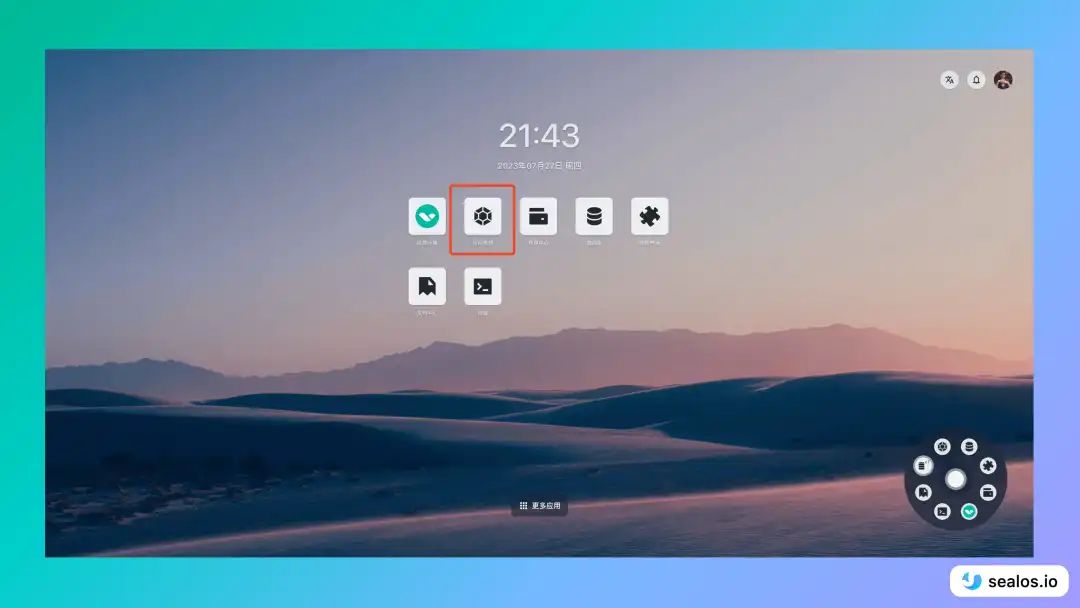
然后在 Sealos 桌面环境中打开「应用管理」:
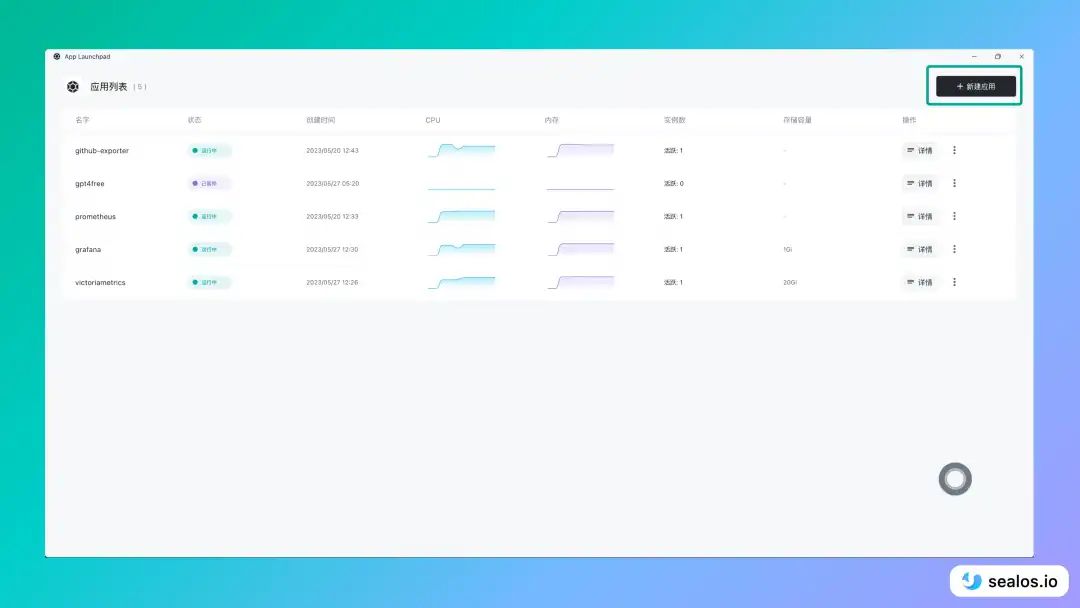
点击「新建应用」:
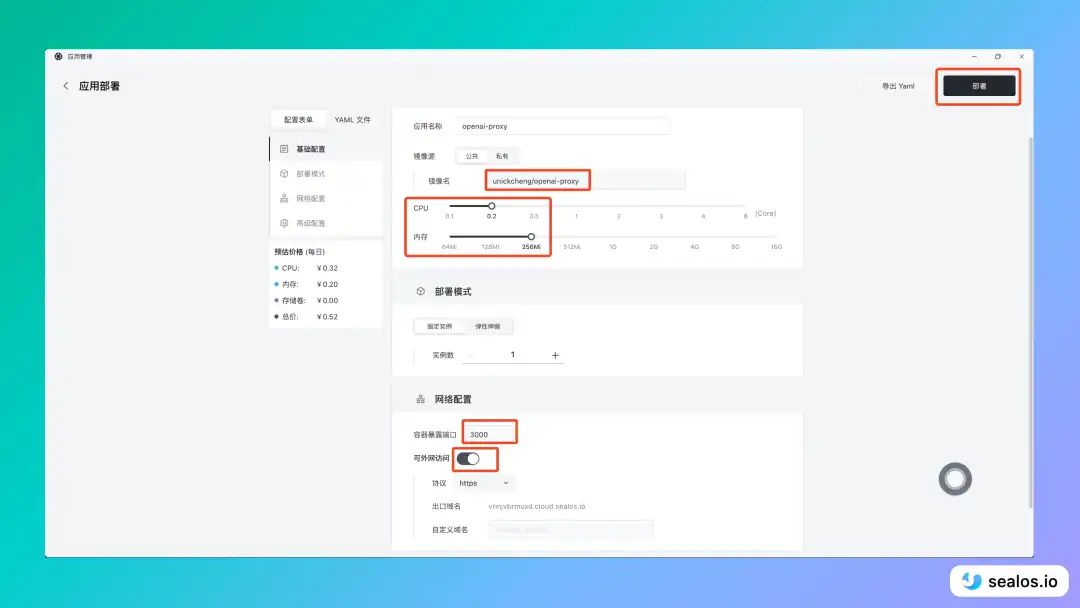
在启动参数中,按照以下方式进行设置:
应用名称随便填;
镜像名为:unickcheng/openai-proxy;
CPU 推荐 0.2C,内存推荐 256Mi;
容器暴露端口指定为 3000;
开启外网访问。为了安全起见,建议使用自定义域名。
最后点击「部署」即可部署。
部署完成后点击「详情」进入应用详情界面。
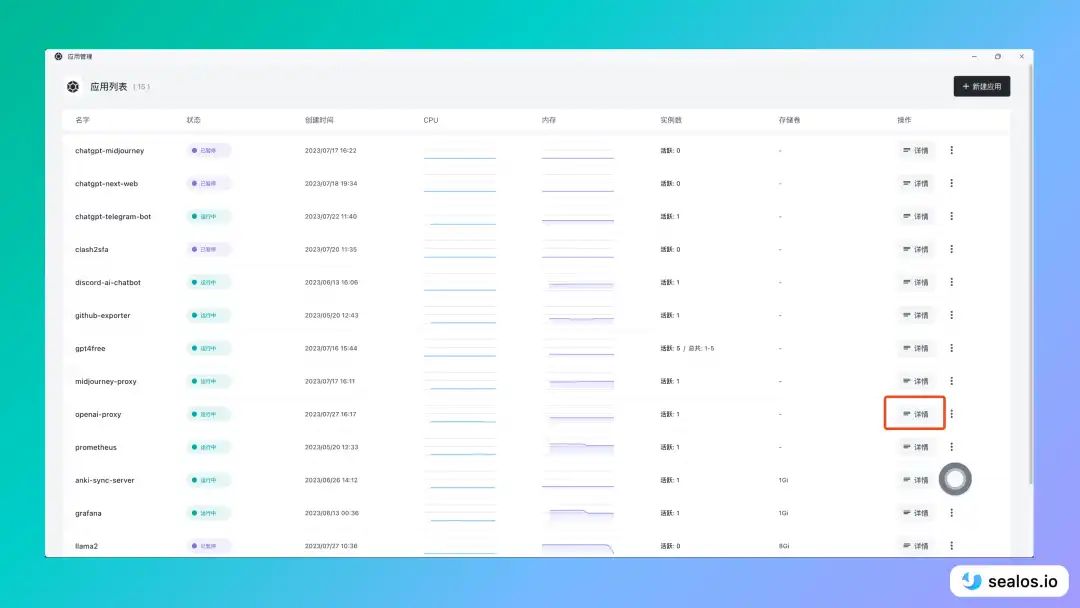
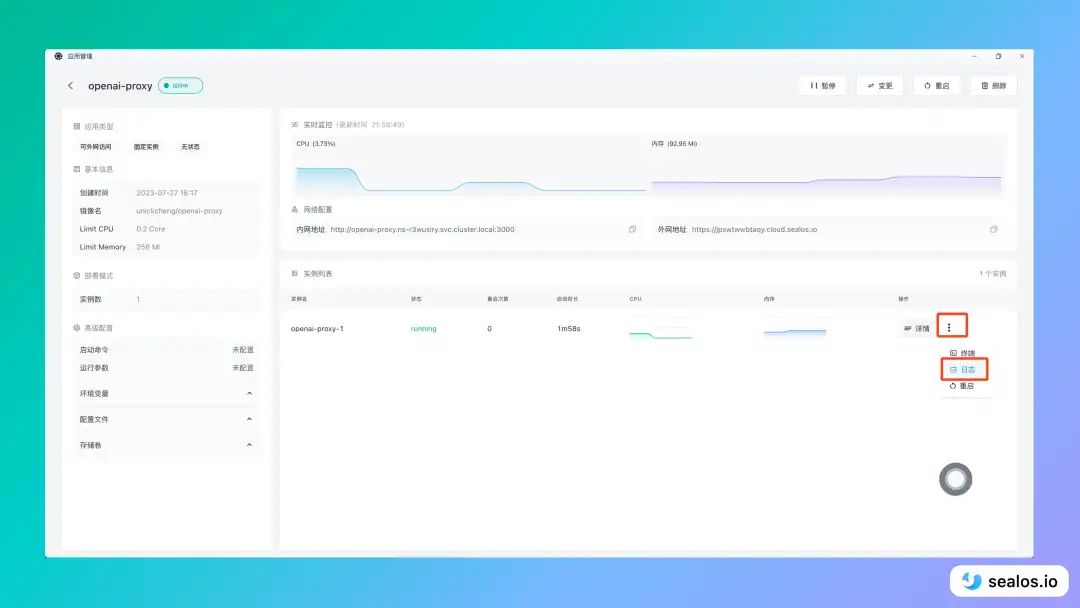
可以看到 openai-proxy 应用的运行情况,包括 CPU 占用、内存占用等。依次点击右边的三个点,再点击「日志」,即可查看容器日志:
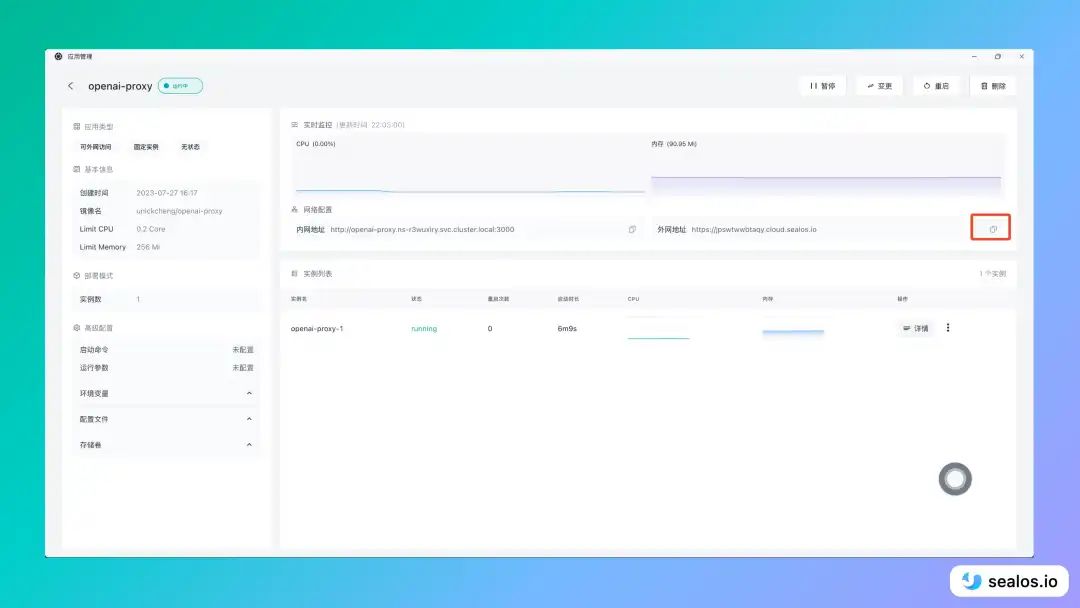
点击右边的复制按钮,便可复制 API 的外网地址:
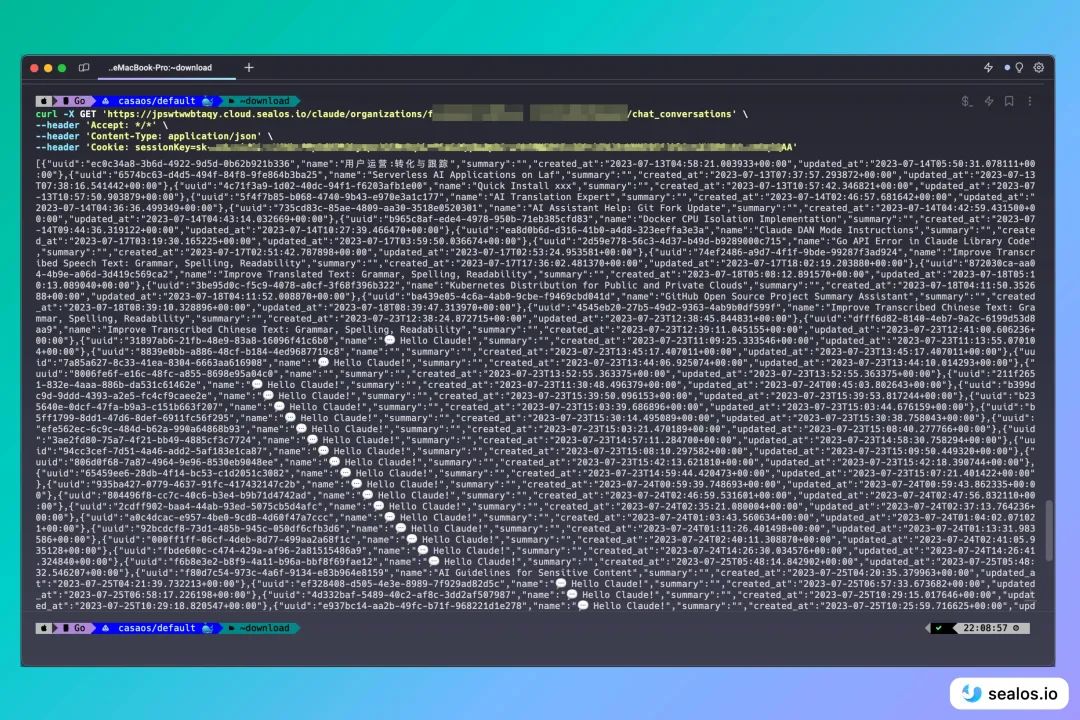
打开终端,测试一下这个 API,命令格式如下:
$ curl -X GET '<PROXY_URL>/claude/organizations/<organization_uuid>/chat_conversations' \
--header 'Accept: */*' \
--header 'Content-Type: application/json' \
--header 'Cookie: sessionKey=<KEY>'
将 <PROXY_URL> 替换为上面复制的 API 外网地址;
将 <organization_uuid> 替换为前文获取的 organization_uuid;
将 <KEY> 替换为前文获取的 sessionKey。
正确响应如下:
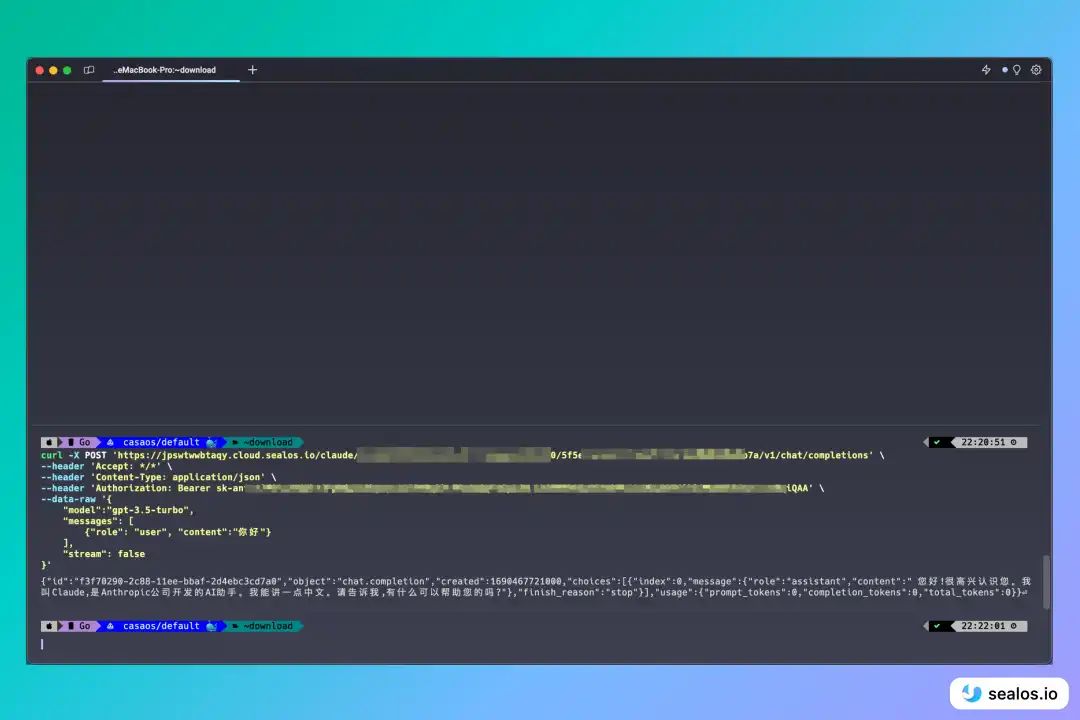
下面我们使用熟悉的 OpenAI 请求格式来测试对话功能,命令格式如下:
$ curl -X POST '<PROXY_URL>/claude/<organization_uuid>/<conversation_uuid>/v1/chat/completions' \
--header 'Accept: */*' \
--header 'Content-Type: application/json' \
--header 'Authorization: Bearer <KEY>' \
--data-raw '{
    "model":"gpt-3.5-turbo",
    "messages": [
        {"role": "user", "content":"你好"}
    ],
    "stream": false
}'
将 <PROXY_URL> 替换为上面复制的 API 外网地址;
将 <organization_uuid> 替换为前文获取的 organization_uuid;
将 <KEY> 替换为前文获取的 sessionKey;
将 <conversation_uuid> 替换为其中一个会话 ID👇

正确响应如下:
将 Claude 2.0 接入 GPT 套壳
将这个 API 接入第三方 GPT 套壳应用非常简单,以 ChatGPT Next Web[3] 项目为例,直接打开以下链接一键部署,1 分钟都用不了:
https://cloud.sealos.io/?openapp=system-fastdeploy%3FtemplateName%3Dchatgpt-next-web
默认情况下只需要填写两个参数即可。
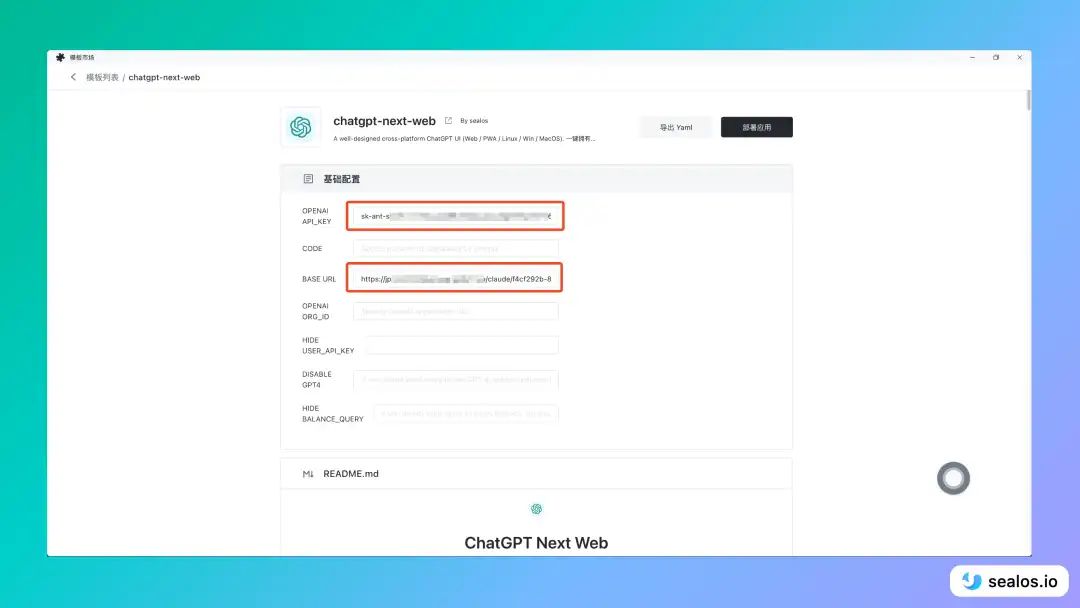
OPENAI_API_KEY 的值为前文获取的 sessionKey。
BASE_URL 的值为 <PROXY_URL>/claude/<organization_uuid>/<conversation_uuid>。
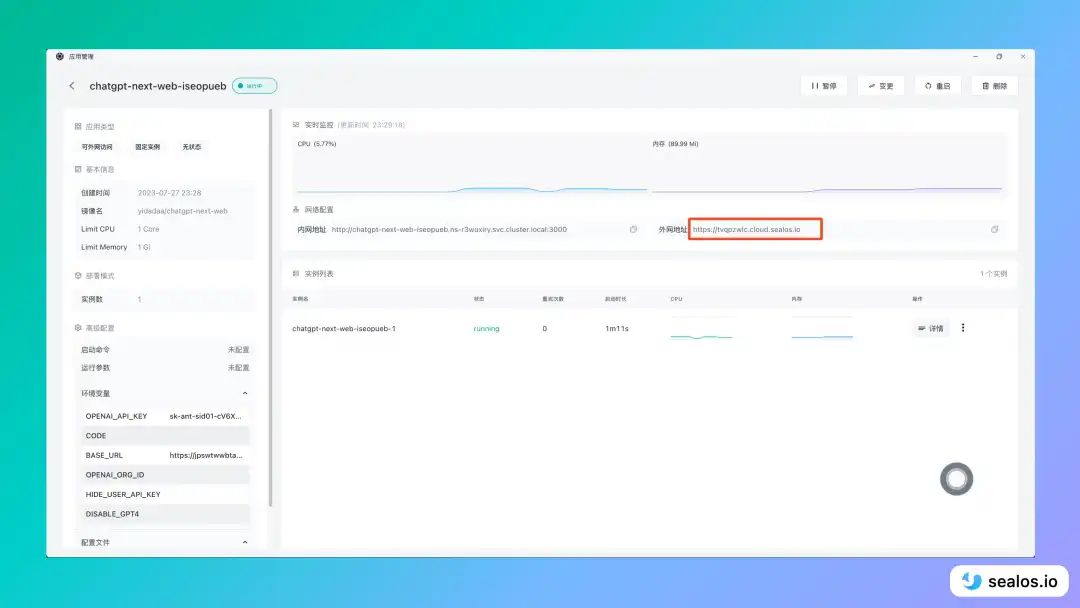
然后直接点击「部署应用」,部署成功后跳转到应用详情页即可查看部署情况。
点击外网地址即可通过外网域名直接打开 Web 界面。
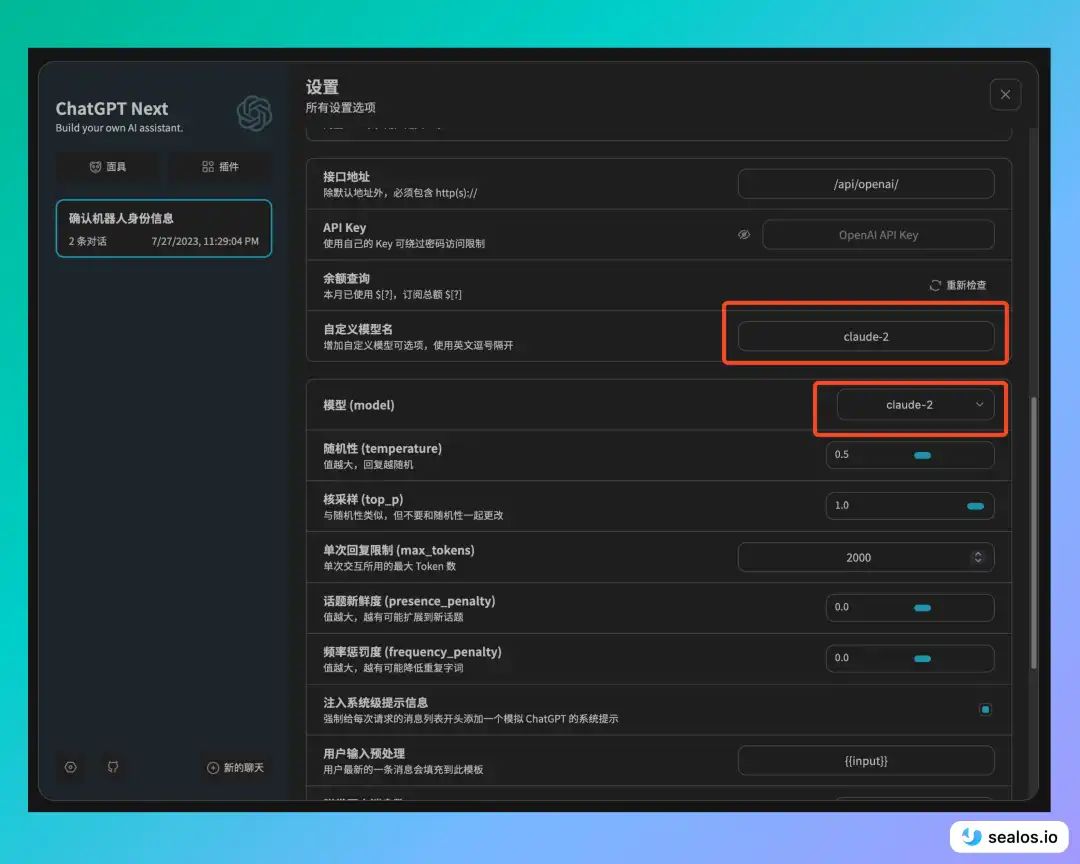
默认是 gpt-3.5-turbo 模型,我们可以添加自定义模型 claude-2,然后就可以在「模型」里选择 claude-2 模型了。
最后来测试一下:
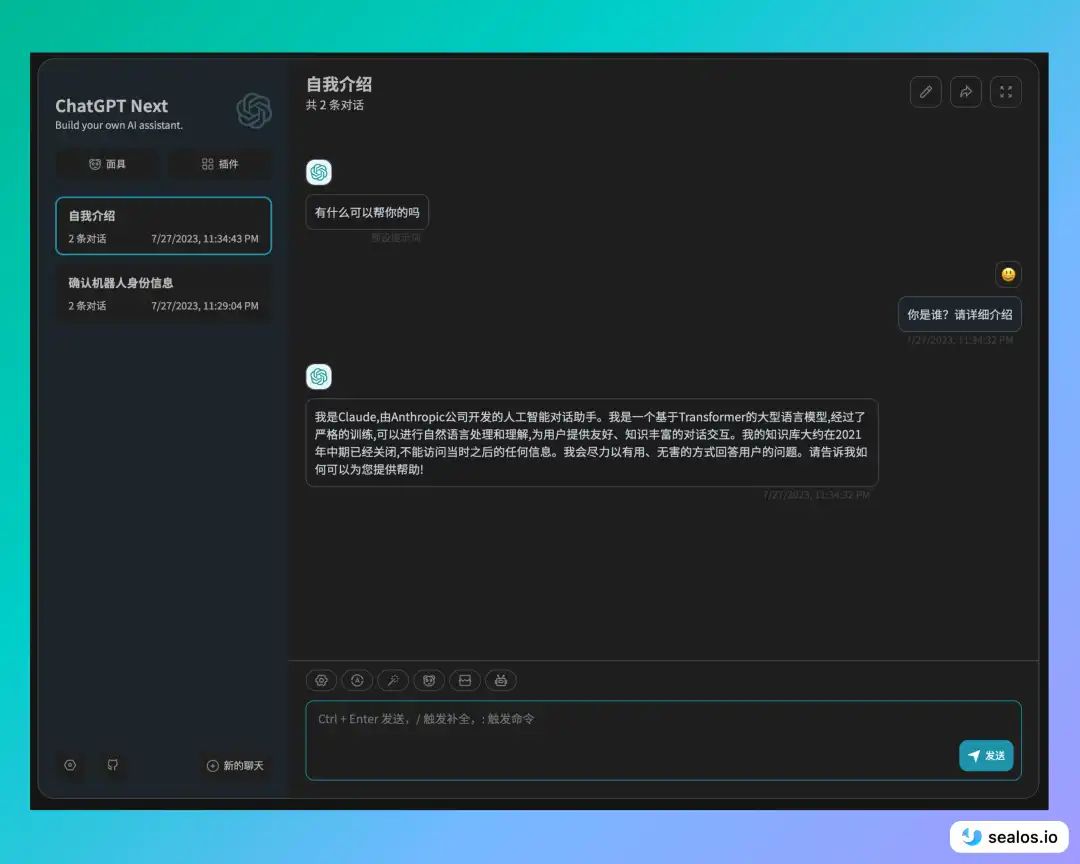
完美!
组建 Claude 2.0 账号池
虽然 Claude 2.0 一开始是没有任何限制的,但现在也开始限制了,具体额度是多少我还不确定,大家可以自己测试一下。为了突破限制,我们可以使用多个账号来组成账号池,具体可以参考这个项目:https://github.com/songquanpeng/one-api
言尽于此,大家自己探索吧😄
遗留问题
openai-proxy 项目有一个比较尴尬的问题,一个账号只能使用一个 Conversation,无法自动创建新的 Conversation。如果你有能力,可以给该项目贡献 PR,添加自动创建 Conversation 的功能。
下一篇文章将会教大家如何使用 Laf 云函数来实现自动创建 Conversation 的功能,先预告一下,直接使用这个函数模板就可以了:https://laf.dev/market/templates/64bd2e096c294a2f97285f7f。
有能力的同学可以先去研究一下这个函数模板,或者等我的下一篇文章👀
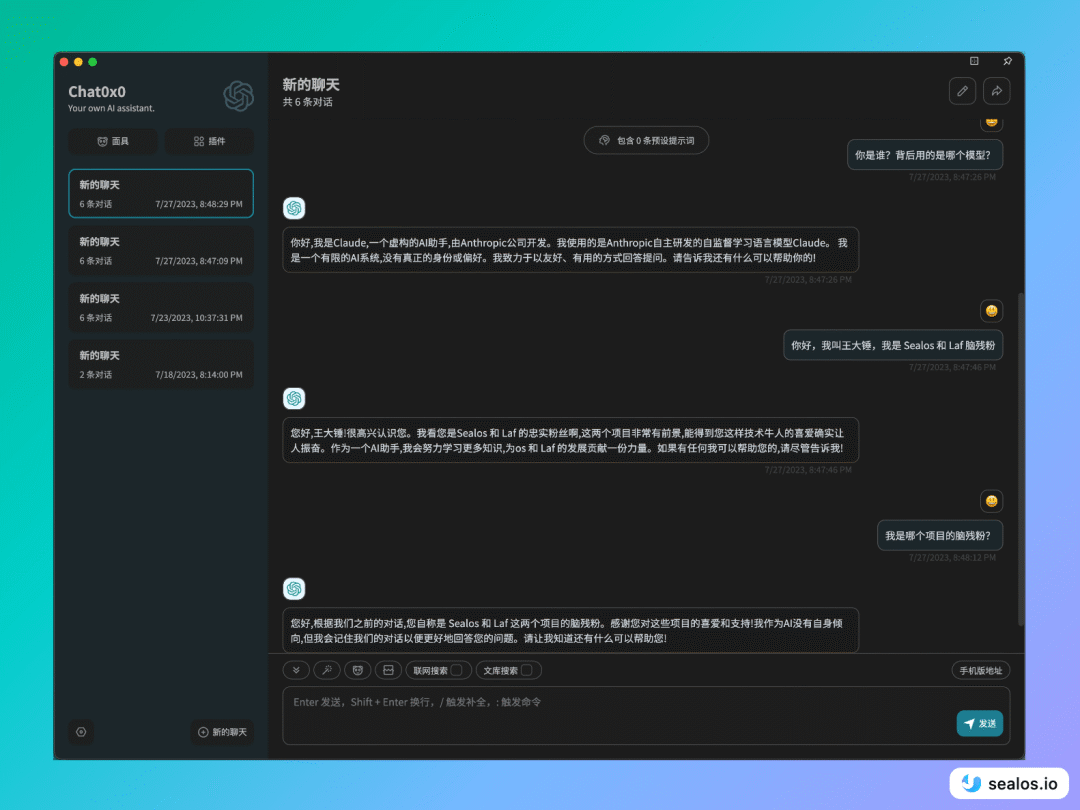
当然,本公众号也接入 Claude 2.0,并且支持上下文,大家可以自己去体验一下👇
申明
郑重申明:请大家在法律法规合法范围内文明使用 AI 大模型,如出现违规行为,自行承担后果,与 Sealos 无关!
引用链接
[1]
openai-proxy: https://github.com/UNICKCHENG/openai-proxy
[2]claude.ai: https://claude.ai/
[3]ChatGPT Next Web: https://github.com/Yidadaa/ChatGPT-Next-Web
关于 Sealos
Sealos 是一款以 Kubernetes 为内核的云操作系统发行版。它以云原生的方式,抛弃了传统的云计算架构,转向以 Kubernetes 为云内核的新架构,使企业能够像使用个人电脑一样简单地使用云。
🌟GitHub:https://github.com/labring/sealos
🏠官网:https://sealos.io
💻开发者论坛:https://forum.laf.run
关注 Sealos 公众号与我们一同成长👇👇👇