
安利 5 个拍案叫绝的 Matplotlib 骚操作!

大家都知道,Matplotlib是Python的可视化库,功能很强,可以绘制各种图。今天我们不走寻常路,专挑几个贼骚的操作分享下

1. Span Selector
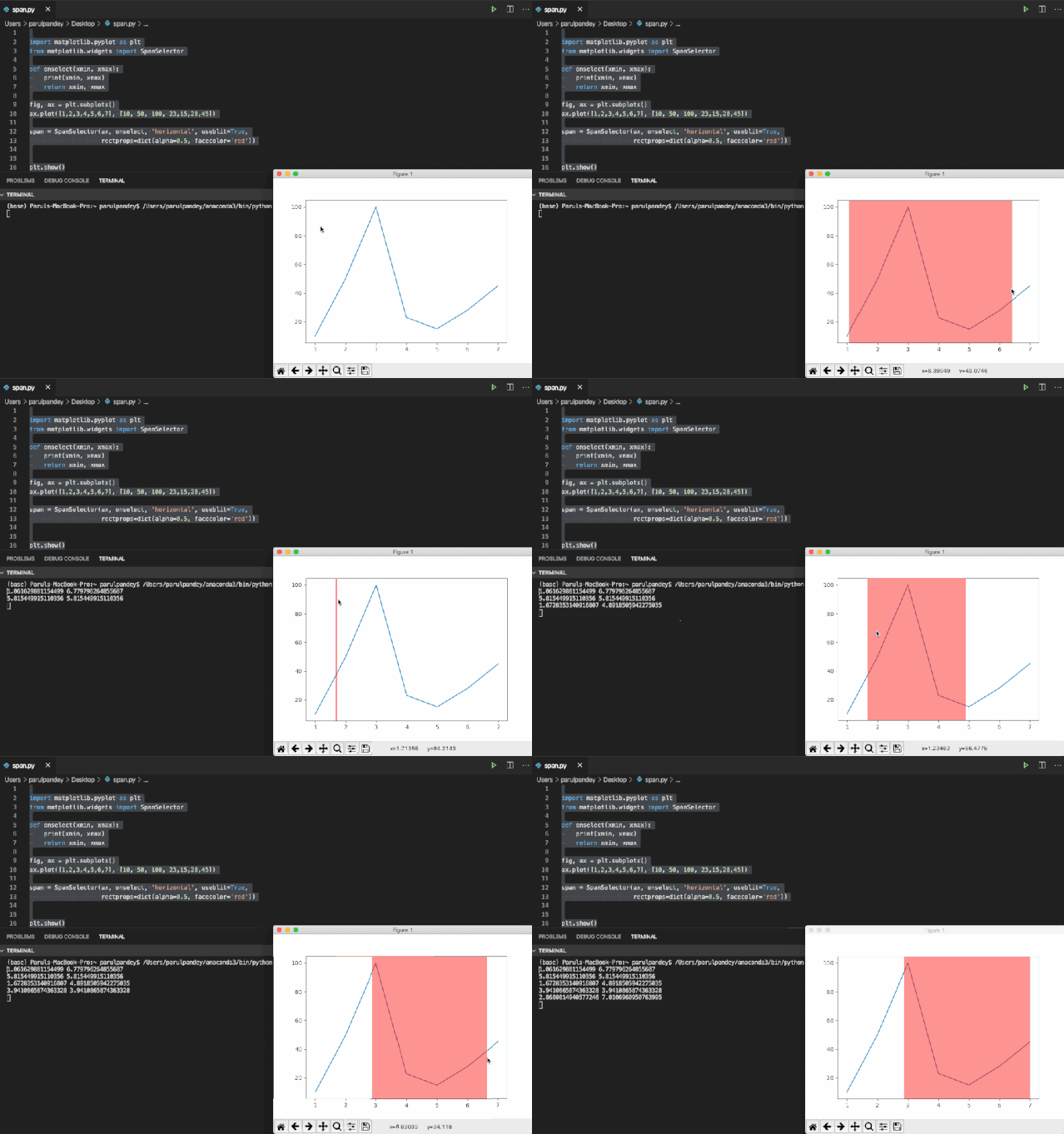
Span Selector是Matplotlib中的鼠标小部件,widgets是用于包含一些交互功能的python对象。Span Selector可以通过鼠标框选,方便地查看选定区域的最大值和最小值。
下面是代码,首先创建一个基本折线图作为例子。然后,我们调用SpanSelector方法并使用它来选择一个区域,然后在该区域中显示最大值和最小值。
    import matplotlib.pyplot as plt


from matplotlib.widgets import SpanSelector


def onselect(xmin, xmax):


    print(xmin, xmax)


    return xmin, xmax


fig, ax = plt.subplots()


ax.plot([1,2,3,4,5,6,7], [10, 50, 100, 23,15,28,45])


span = SpanSelector(ax, onselect, 'horizontal', useblit=True, rectprops=dict(alpha=0.5, facecolor='red'))


plt.show()
下面是具体操作。
2. Broken Barh
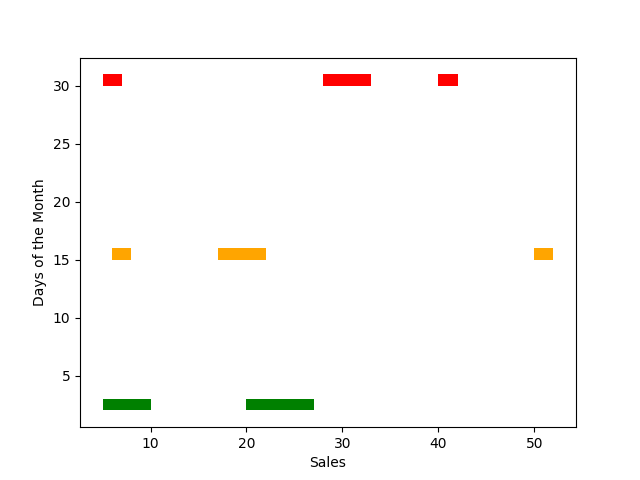
Broken的水平条形图是不连续具有间隙的图,它可用于数据值相差很大的情况下,例如,包含极端温度范围的数据集。在这种情况下,Broken的水平条形图非常合适,因为它们可以同时绘制最大和最小范围。
python模块matplotlib.broken_barh()用于绘制Broken的水平条形图。
    import matplotlib.pyplot as plt


#Defining the x and y ranges


xranges = [(5,5), (20,5),(20,7)]


yrange = (2,1)


#Plotting the broken bar chart


plt.broken_barh(xranges, yrange, facecolors='green')


xranges = [(6,2), (17,5),(50,2)]


yrange = (15,1)


plt.broken_barh(xranges, yrange, facecolors='orange')


xranges = [(5,2), (28,5),(40,2)]


yrange = (30,1)


plt.broken_barh(xranges, yrange, facecolors='red')


plt.xlabel('Sales')


plt.ylabel('Days of the Month')


plt.show()
3. Table Demo
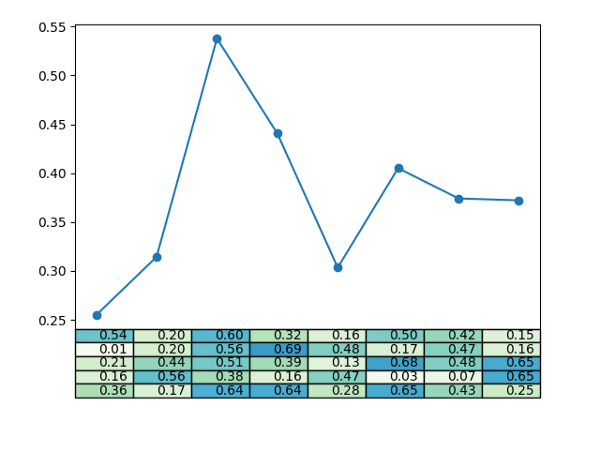
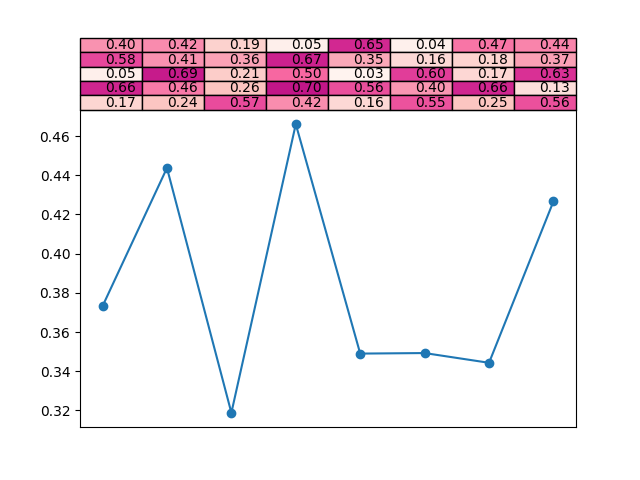
Matplotlib的表格功能也是可以在图中显示表格的。当我们希望以条形图的形式快速查看表格中的值时,这特别方便。表格可以放置在图表的顶部,底部或侧面。
    import pandas as pd


import numpy as np


import matplotlib.pyplot as plt


x = np.random.rand(5, 8)*.7


plt.plot(x.mean(axis=0), '-o', label='average per column')


plt.xticks([])


plt.table(cellText=[['%1.2f' % xxx for xxx in xx] for xx in x],cellColours=plt.cm.GnBu(x),loc='bottom')


plt.show()
4. Watermark Images
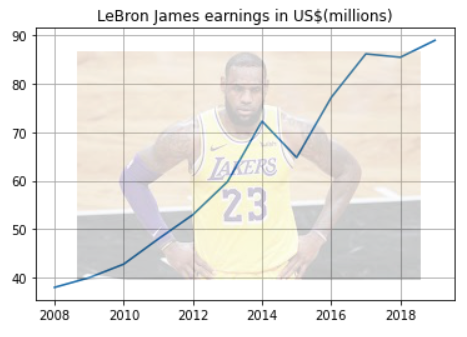
有时候我们觉得可视化的背景太单调了,想增加点趣味性,比如将与数据相关的图像作为水印覆盖到可视化图形上。下面就以NBA的詹皇为例试试水,最后呈现出詹皇的数据,同时背景是詹皇本人。
首先,导入要用的数据集,图片和必要的库pandas。
    import numpy as np


import matplotlib.image as image


import matplotlib.pyplot as plt


import pandas as pd


df = pd.read_csv('income.csv')


im = image.imread('Lebron_James.jpeg') # Image
用pandas过滤掉仅由勒布朗组成的数据。
lebron_james = df[df['Name']=='LeBron James']
然后像下面这样操作,使用figimage添加水印就ok了。
    fig, ax = plt.subplots()


ax.grid()


ax.plot('Year','earnings ($ million)',data=lebron_james)


ax.set_title("LeBron James earnings in US$(millions)")


fig.figimage(im, 60, 40,cmap='ocean', alpha=.2)


plt.show()
5. XKCD Plots
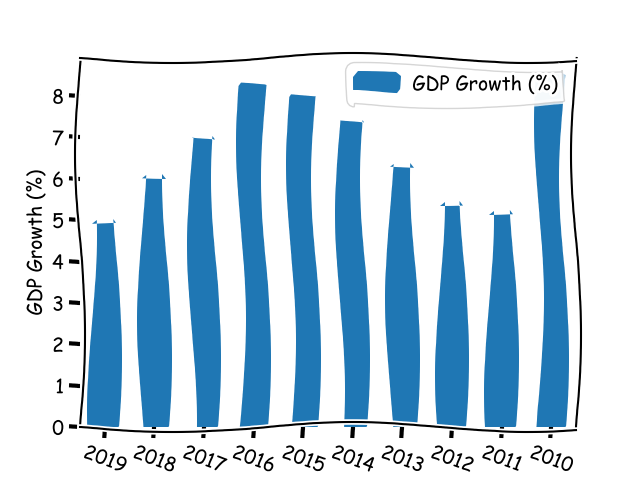
下面这个操作更有趣味性(更骚)。如果你想让Matplotlib图上添加一些扭曲,可以简单地xkcd()在pyplot对象上调用方法,如下所示。
    import pandas as pd


import matplotlib.pyplot as plt


df = pd.read_csv('https://raw.githubusercontent.com/parulnith/Website-articles-datasets/master/India%20GDP%20Growth%20Rate%20.csv', parse_dates=['Year'])


df['Year'] = df['Year'].apply(lambda x: pd.Timestamp(x).strftime('%Y'))


#calling xkcd() method


plt.xkcd(scale=5, length=400)


df.plot(x='Year',y='GDP Growth (%)',kind='bar')


plt.ylabel('GDP Growth (%)')


plt.xticks(rotation=-20)


plt.figure(figsize=(10,8))


plt.show()
文章参考:
原作:Parul PandeyPython数据科学整理,东哥起飞
https://towardsdatascience.com/advanced-plots-in-matplotlib-part-1-30dbb02b09ae
长按扫码添加“Python小助手”

▼点击成为社区会员   喜欢就点个在看吧
评论