针对 jar 和 vue 的一键自动化部署工具,界面友好,操作简单(已开源)

共 7846字,需浏览 16分钟

 ·

2023-04-03 06:25


点击关注公众号,Java干货

及时送达


👇


8a3c77baf96a3ee7c2aae54989631a64.webp


文章来


源:http://t.csdn.cn/LXLWF


目录


  • 前言


  • 一、项目地址


  • 二、使用步骤


  • 三、功能点介绍


  • 总结


c4969e9f346a7fbba8114b403d21af27.webp

前言


easy-jenkins是一款对vue和jar的部署工具,操作简单,实行一键部署,内部结构采用流水线形式架构,每次部署,时时提供部署过程,部署记录,界面友好简洁,使用方便,符合用户常规操作


easy-jenkins面向分支形式,无需登录,默认分支为jenkins,每个分支可以配置多个数据源,切换不同分支可以管理不同数据源


easy-jenkins采用本地存储的结构无需配置数据库,简单易上手


提示:以下是本篇文章正文内容,下面案例可供参考


一、项目地址


开源地址:https://gitee.com/susantyp/easy-jenkins


二、使用步骤


先把代码拉入你的本地


1.项目结构


6fcefcac083d8f62f85f2f4134bb7aa4.webp


2.启动主类 EasyJenkinsApplication


894e854ab868537573983256cf873261.webp


3.安装


启动后弹出当前窗体 点击下一步


cb609c736755e0f73040f05b0315861c.webp


来到这里后,填写相应的信息


  • 安装路径


  • maven路径 打包需要


  • 以及项目端口的启动,避免不要和本地端口冲突,我们可以设置 8332 8899 9900 等端口

5379fdbc5826007aef4924ec7be66819.webp

点击安装并启动, 点击确认 等待几秒,项目自动启动


c5ea741d101fea57e19f1fce214fd2f5.webp


4.项目启动图


94936ff8d1ddaba627883b9a5af3bdd7.webp


三、功能点介绍


1.部署列表


部署列表主要显示我们的连接信息


e258d40f17e9df03dce9125a2d319612.webp


(1)添加连接(部署jar)

我们点击按钮,添加连接


4f40a28a88d913f33fa2034690790060.webp


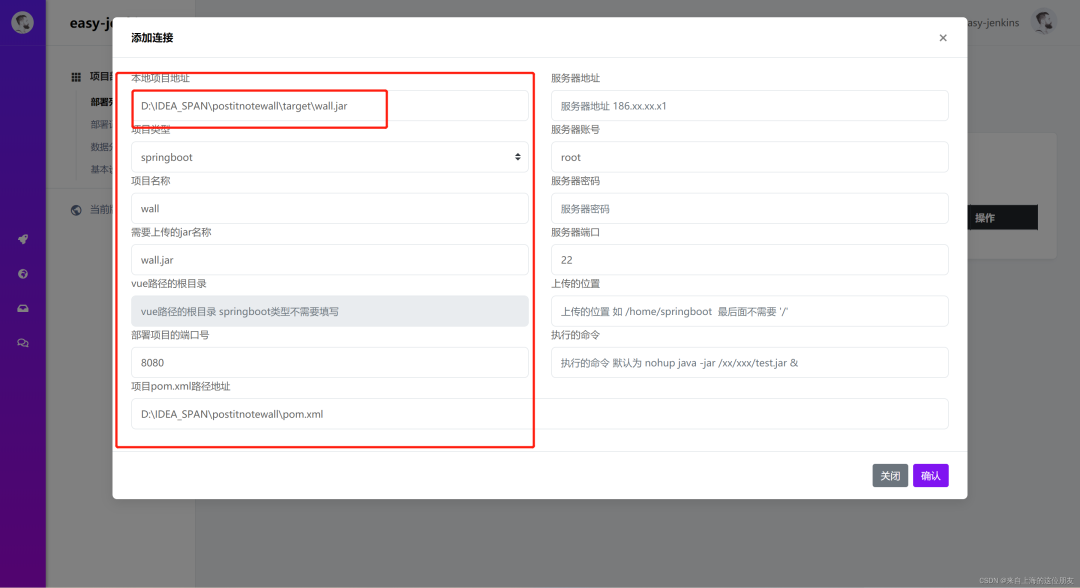
添加本地项目地址


添加本地项目地址后,它下面的文本款会根据本地项目地址自动生成,如图


9efb3e9a6fe9f8ec2f10418199f1ee5f.webp


在这边需要确保:


  • 你的本地项目地址是正确的


  • jar名称正确的


  • pom.xml文件是正确的

我部署项目的端口为8080


根据你自己的项目设置端口


添加服务器相关信息


在我们的右边填写我们的服务器信息


  • 服务器ip


  • 账号


  • 密码


  • 端口


e2b7e2e919a5fa38ec585d2ca4726785.webp


上传的位置 后面不需要带 /


上传的位置 默认生成一个命令


如果上传位置是 /home/springboot


则生成如下


4c92c8a0cd471d4046d495f196cf6ecd.webp


nohup java -jar /home/springboot/wall.jar & tailf /home/springboot/nohup.out


可以修改为你自己需要运行的命令


或者直接使用当前命令


813fd7235d05c771fb192ccfde56d18d.webp


(2)部署jar

我们点击部署按钮即可


0c8b6f13790c1613dce9e4375291f203.webp


部署过程效果图


后台会实时返回部署的消息,返回给前端显示


8156c557bdecac066c8d658d4bb30b28.webp


cc42f672e4f334e15c5d4a751e49efa2.webp


(3)部署成功

部署成功返回:Successfully deployed


bae71554c6f391aff7c6ddf12ea4b1b6.webp


(4)删除

点击table 直接删除


(5)编辑

编辑小伙伴可以自己玩一下


2.部署记录


部署记录主要记录了,最近部署的情况和统计信息


0d01db0c35c8986f856a2cbb11db2154.webp


3.数据分支


easy-jenkins 是面向分支的


不同分支存储不同的连接,默认分支为jenkins


8604c875000f2ddd8b52b29b0293a558.webp


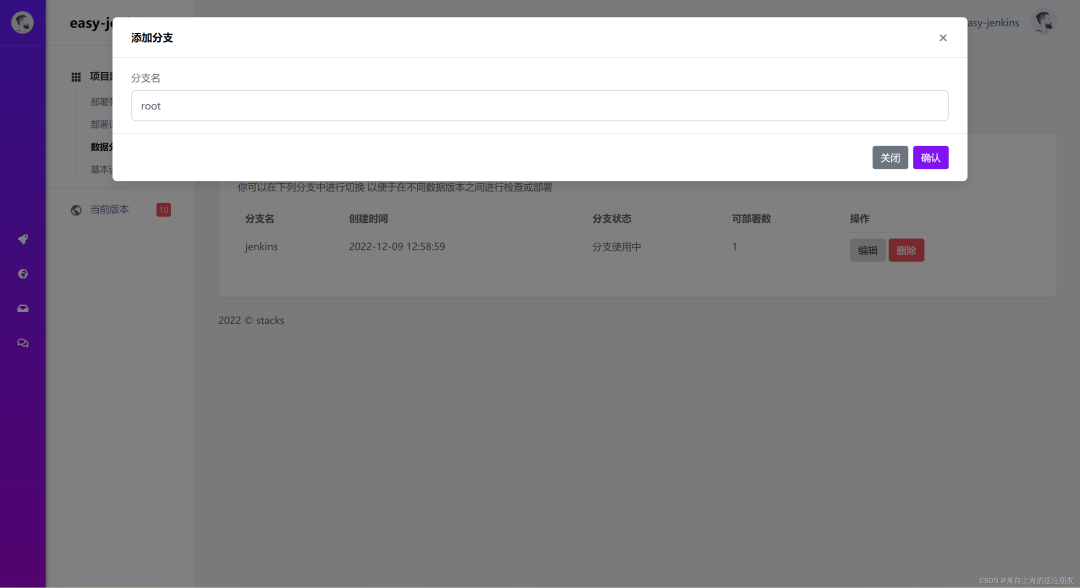
(1)创建分支

创建一个root的分支


e3a822ca4a9eb478397f6b1c13811edc.webp


213a06e3826af98cbbc213c7e95d3b34.webp


(2)切换分支


6a1534038c3146657bff28ea691a4a60.webp


切换完成后,可以查看当前分支的状态


48bc55346889321e966ccf6aa519ca90.webp


当前我们就是root分支的环境下


我们点击部署记录


bf89e819baf6892f801b5dc98e825e83.webp


部署记录此时为空的,刚刚创建分支下面是没有连接数据的,需要重新添加连接


我们切换为jenkins分支后,前面我们在jenkins添加了一条连接数据,下面就显示数据了,同时上面会标注当前的环境为jenkins


7c4b822419cd9c7a36e1adbdc03bd50a.webp


注意了,正在使用的分支是不可以删除


4.基本设置


  • 安装路径


  • maven路径


  • 项目端口号

当前这三个值,是我们最初刚刚开始安装的时候的需要录入的值,我们可以点击编辑操作


00b615bc4f929d35e6bd58aaef09fc97.webp


5.启动


  • 第一次启动会启动安装向导程序


  • 第二次启动直接启动浏览器,则不再启动安装向导程序


6.如何部署vue


dist 是vue项目默认build的位置


同样 后面 不需要 ‘/’


8a05085c0acc191ae48147d07684c2a5.webp


需要注意


上传位置名字保持跟本地相同的名字,如图:


2055bff93b4d559518f0e5a9c56ac157.webp


然后填写你相应的服务器信息即可


7.exe启动项目


在我们exe文件夹下面,有一个easy-jenkins.exe文件


可以将他拷贝到桌面,直接点击它运行即可,不需要每次启动springboot程序


24d504dcf8cc56f75761834f1173784d.webp


总结


此部署工具主要针对于个人本地的部署


针对于小型项目的部署,轻量级的,一键部署,操作简单


1. 如何看待腾讯又一技术打破了世界纪录?


2. Spring + OpenAI 生成图像


3. 船新 IDEA 2023.1 正式发布,新特性真香!


4. Java 生成各种 PDF 实战方案(图片、模板、表格)


最近面试BAT,整理一份面试资料
《Java面试BATJ通关手册》
,覆盖了Java核心技术、JVM、Java并发、SSM、微服务、数据库、数据结构等等。


获取方式:点“
在看
”,关注公众号并回复 
Java
 领取,更多内容陆续奉上。


PS:因公众号平台更改了推送规则,如果不想错过内容,记得读完点一下
“在看”
,加个
“星标”
,这样每次新文章推送才会第一时间出现在你的订阅列表里。


点“在看”支持小哈呀,谢谢啦


浏览 79
点赞
评论
收藏
分享

手机扫一扫分享

分享
举报
评论
图片
表情
推荐
点赞
评论
收藏
分享

手机扫一扫分享

分享
举报