
2023新春版:看这篇大宝典就够了!从零搭建React项目全家桶


React是近年来前端开发领域非常热门的技术框架,其背景是Facebook团队的技术支持,在全球的前端开发市场上占有率很高。结合React丰富的社区资源,可以让项目开发如虎添翼。虽然React的学习门槛要比Vue略高,但学习React对于大幅提高前端技能是非常有帮助的。本文基于Create-React-App(后简称CRA),详细梳理了从创建React工程、精简项目、配置调试环境,到集成路由、Ant Design、Redux等各种相关工具等内容,重在快速搭建标准React项目工程,对于React初学者来说,能够节省很多探索的时间。
在2022年2月,我发布了《2022新春版:超全面详细一条龙教程!从零搭建React项目全家桶》。不到一年的时间里,技术迭代了很多:React、react-router-dom、Redux、Ant Design等关键的开发利器都有重大的更新,用法也发生了较大变化,因此再更新一版。每期教程都会使用当前最新的技术版本,让你快速跟上前沿步伐。
先睹为快
先看下目录了解本教程都有哪些内容。
1 初始化项目
• 1.1 使用create-react-app新建项目
• 1.2 精简项目
2 Webpack配置
• 2.1 配置国内镜像源
• 2.2 暴露Webpack
• 2.3 支持Sass/Scss
• 2.4 支持Less
• 2.5 支持Stylus
• 2.6 设置路径别名
• 2.7 禁止build项目生成map文件
3 项目架构搭建
• 3.1 项目目录结构设计
• 3.2 关于样式命名规范
• 3.3 设置全局公用样式
4 引入Ant Design 5.x
• 4.1 安装Ant Design
• 4.2 设置Antd为中文语言
5 页面开发
• 5.1 构建Login页面
• 5.2 构建Home页面
• 5.3 构建Account页面
• 5.4 通过一级路由实现页面跳转
• 5.5 在React组件中实现页面路由跳转
• 5.6 在非React组件中实现页面路由跳转
6 组件开发
• 6.1 创建自定义SVG图标Icon组件
• 6.2 创建Header组件
• 6.3 引入Header组件
• 6.4 组件传参
7 二级路由配置
• 7.1 创建二级路由的框架页面
• 7.2 配置二级路由
• 7.3 获取当前路由地址
8 React Developer Tools浏览器插件
9 Redux及Redux Toolkit
• 9.1 安装Redux及Redux Toolkit
• 9.2 创建全局配置文件
• 9.3 创建用于主题换肤的store分库
• 9.4 创建store总库
• 9.5 引入store到项目
• 9.6 store的使用:实现亮色/暗色主题切换
• 9.7 非Ant Design组件的主题换肤
• 9.8 store的使用:实现主题色切换
• 9.9 安装Redux调试浏览器插件
10 基于axios封装公用API库
• 10.1 安装axios
• 10.2 封装公用API库
• 10.3 Mock.js安装与使用
• 10.4 发起API请求:实现登录功能
11 一些细节问题
• 11.1 解决Modal.method跟随主题换肤的问题
• 11.2 路由守卫
• 11.3 设置开发环境的反向代理请求
12 build项目
13 项目Git源码
结束语
本次分享Demo的主要依赖包版本:
        Node.js 18.12.1


        create-react-app 5.0.1


        react 18.2.0


        react-router-dom 6.4.5


        antd 5.0.6


        node-sass 8.0.0


        sass-loader 12.3.0


        less 4.1.3


        less-loader 11.1.0


        stylus 0.59.0


        stylus-loader 7.1.0


        axios 1.2.1


        history 4.10.1


        mockjs 1.1.0


        react-redux 8.0.5


        @reduxjs/toolkit 1.9.1


        http-proxy-middleware 2.0.6
※注:
代码区域每行开头的:
"+" 表示新增
"-" 表示删除
"M" 表示修改
即便你是新手,跟着操作一遍,也可以快速上手React项目啦!下面请跟着新版教程一步步操作。
1 初始化项目
1.1 使用create-react-app新建项目
找个合适的目录,执行:
npx create-react-app react-app
命令最后的react-app是项目的名称,可以自行更改。
编写教程时,create-react-app已经发布了5.0.1,如果一直报错:
you are running create-react-app 4.0.3 which is behind the latest release (5.0.1)
说明你还在使用旧版本的create-react-app,需要先清除npx缓存,执行:
npx clear-npx-cache
然后再执行之前的命令创建项目:
npx create-react-app react-app
稍等片刻即可完成安装。安装完成后,可以使用npm或者yarn启动项目。
进入项目目录,并启动项目:
        cd react-app


        yarn start  (或者使用npm start)
如果没有安装yarn,可执行以下命令全局安装:
npm install --global yarn
yarn中文网站:
https://yarn.bootcss.com/
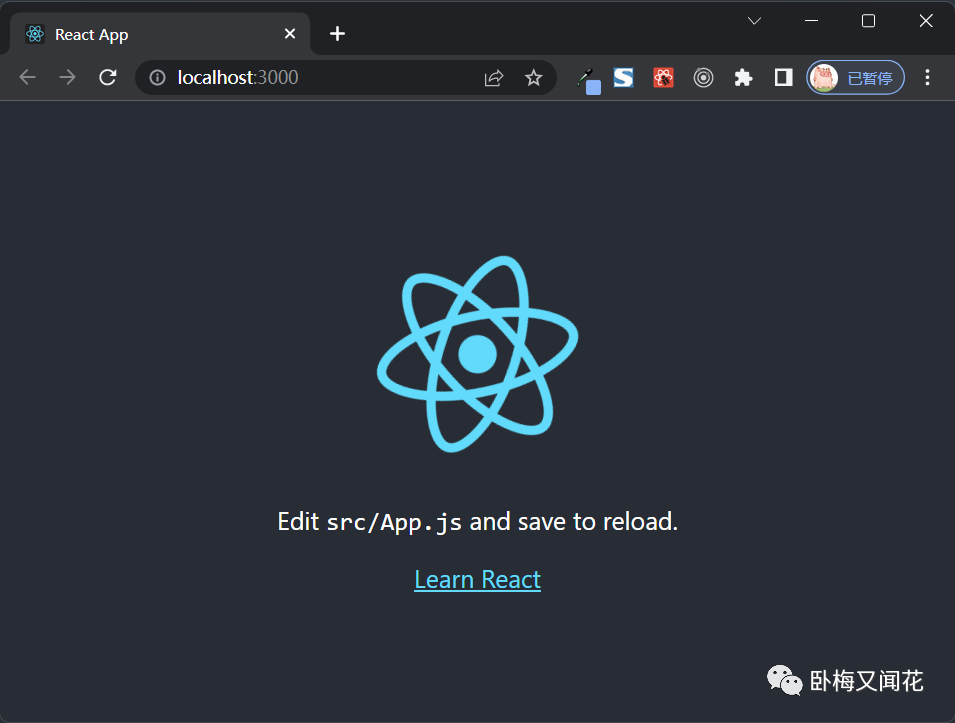
启动后,可以通过以下地址访问项目:
http://localhost:3000/
1.2 精简项目
接下来,删除用不到的文件,最简化项目。
            ├─ /node_modules


            ├─ /public


            |  ├─ favicon.ico


            |  ├─ index.html


        -   |  ├─ logo192.png


        -   |  ├─ logo512.png


        -   |  ├─ mainfest.json


        -   |  └─ robots.txt


            ├─ /src


        -   |  ├─ App.css


            |  ├─ App.js


        -   |  ├─ App.test.js


        -   |  ├─ index.css


            |  ├─ index.js


        -   |  ├─ logo.svg


        -   |  ├─ reportWebVitals.js


        -   |  └─ setupTests.js


            ├─ .gitignore


            ├─ package-lock.json


            ├─ package.json


            └─ README.md
现在目录结构如下,清爽许多:
        ├─ /node_modules


        ├─ /public


        |  ├─ favicon.ico


        |  └─ index.html


        ├─ /src


        |  ├─ App.js


        |  └─ index.js


        ├─ .gitignore


        ├─ package-lock.json


        ├─ package.json


        └─ README.md
以上文件删除后,页面会报错。这是因为相应的文件引用已不存在。需要继续修改代码,先让项目正常运行起来。
逐个修改以下文件,最终精简代码依次如下:
src/App.js:
        function App() {


            return <div className="App">React-App</div>


        }


        export default App
src/index.js:
        import React from 'react'


        import ReactDOM from 'react-dom/client'


        import App from './App'


        const root = ReactDOM.createRoot(document.getElementById('root'))


        root.render(<App />)
public/index.html:
        <!DOCTYPE html>


        <html lang="en">


          <head>


            <meta charset="utf-8" />


            <link rel="icon" href="%PUBLIC_URL%/favicon.ico" />


            <meta name="viewport" content="width=device-width, initial-scale=1" />


            <title>React App</title>


          </head>


          <body>


            <noscript>You need to enable JavaScript to run this app.</noscript>


            <div id="root"></div>


          </body>


        </html>
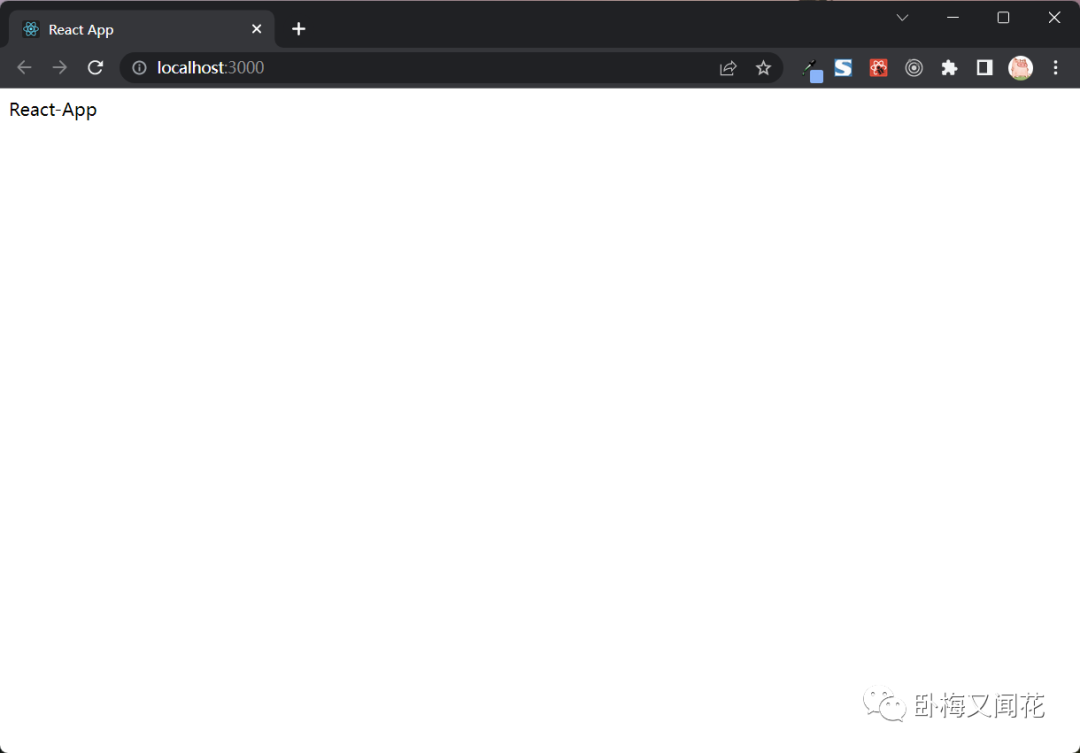
运行效果如下:
2 Webpack配置
2.1 配置国内镜像源
npm和yarn默认是从国外源站拉取依赖包的,为提高下载速度和稳定性,建议配置为国内镜像源。
yarn registry国内镜像:
yarn config set registry https://registry.npmmirror.com
npm registry国内镜像:
npm config set registry https://registry.npmmirror.com
yarn node-sass国内镜像:
yarn config set SASS_BINARY_SITE https://npmmirror.com/mirrors/node-sass/
npm node-sass国内镜像:
npm config set SASS_BINARY_SITE https://npmmirror.com/mirrors/node-sass/
据淘宝官方声明,原先的http://npm.taobao.org 和 http://registry.npm.taobao.org 域名于2022年5月31日零时起停止服务。新域名如下:
【Web 站点】
https://npmmirror.com
【Registry Endpoint】
https://registry.npmmirror.com
官方公告原文:
《【望周知】淘宝 NPM 镜像站喊你切换新域名啦》(https://zhuanlan.zhihu.com/p/430580607)
如果不清楚本地当前yarn或者npm的配置,可以执行以下命令查看:
yarn查看方法:
yarn config list
npm查看方法:
npm config list
2.2 暴露Webpack
create-react-app默认情况下未暴露配置文件。如果要更灵活地配置项目,需要将配置文件暴露出来。
执行以下命令,暴露配置文件:
yarn eject
eject之前必须确保当前工程所有文件已提交git,否则会报以下错误:
Remove untracked files, stash or commit any changes, and try again.
需要先在项目根目录下执行提交git:
        git add .


        git commit -m "初始化项目(备注)"
然后再执行:
yarn eject
即可完成Webpack的暴露,这时项目里会多出来两个目录和若干个文件。具体变化如下:
        +   ├─ /config


            ├─ /node_modules


            ├─ /public


        +   ├─ /scripts


            ├─ /src


            ├─ .gitignore


        M   ├─ package-lock.json


        M   ├─ package.json


            └─ README.md
2.3 支持Sass/Scss
eject后,虽然package.json以及webpack.config.js里有了sass相关代码,但是要正确使用Sass/Scss,还要再安装node-sass。
执行以下命令:
yarn add node-sass --dev
安装完成后,项目已支持Sass/Scss。
2.4 支持Less
支持Less稍微多一点步骤,首先安装less和less-loader:
yarn add less less-loader --dev
然后修改config/webpack.config.js:
            // style files regexes


            const cssRegex = /\.css$/;


            const cssModuleRegex = /\.module\.css$/;


            const sassRegex = /\.(scss|sass)$/;


            const sassModuleRegex = /\.module\.(scss|sass)$/;


        +   const lessRegex = /\.less$/;


        +   const lessModuleRegex = /\.module\.less$/;


            ...(略)


            // Opt-in support for SASS (using .scss or .sass extensions).


            // By default we support SASS Modules with the


            // extensions .module.scss or .module.sass


            {


              test: sassRegex,


              exclude: sassModuleRegex,


              use: getStyleLoaders(


                {


                  importLoaders: 3,


                  sourceMap: isEnvProduction


                    ? shouldUseSourceMap


                    : isEnvDevelopment,


                  modules: {


                    mode: 'icss',


                  },


                },


                'sass-loader'


              ),


              // Don't consider CSS imports dead code even if the


              // containing package claims to have no side effects.


              // Remove this when webpack adds a warning or an error for this.


              // See https://github.com/webpack/webpack/issues/6571


              sideEffects: true,


            },


            // Adds support for CSS Modules, but using SASS


            // using the extension .module.scss or .module.sass


            {


              test: sassModuleRegex,


              use: getStyleLoaders(


                {


                  importLoaders: 3,


                  sourceMap: isEnvProduction


                    ? shouldUseSourceMap


                    : isEnvDevelopment,


                  modules: {


                    mode: 'local',


                    getLocalIdent: getCSSModuleLocalIdent,


                  },


                },


                'sass-loader'


              ),


        +   // 支持Less


        +   {


        +     test: lessRegex,


        +     exclude: lessModuleRegex,


        +     use: getStyleLoaders(


        +       {


        +         importLoaders: 3,


        +         sourceMap: isEnvProduction


        +           ? shouldUseSourceMap


        +           : isEnvDevelopment,


        +         modules: {


        +           mode: 'icss',


        +         },


        +       },


        +       'less-loader'


        +     ),


        +     sideEffects: true,


        +   },


        +   {


        +     test: lessModuleRegex,


        +     use: getStyleLoaders(


        +       {


        +         importLoaders: 3,


        +         sourceMap: isEnvProduction


        +           ? shouldUseSourceMap


        +           : isEnvDevelopment,


        +         modules: {


        +           mode: 'local',


        +           getLocalIdent: getCSSModuleLocalIdent,


        +         },


        +       },


        +       'less-loader'


        +     ),


        +   },
其实就把上面sass配置代码复制一遍,改成less。按照以上操作后,项目已支持Less。
2.5 支持Stylus
支持Stylus跟Less完全一样,首先安装stylus和stylus-loader:
执行以下命令:
yarn add stylus stylus-loader --dev
安装完成后,按照上一小节介绍的支持Less的方法,修改config/webpack.config.js:
            // style files regexes


            const cssRegex = /\.css$/;


            const cssModuleRegex = /\.module\.css$/;


            const sassRegex = /\.(scss|sass)$/;


            const sassModuleRegex = /\.module\.(scss|sass)$/;


            const lessRegex = /\.less$/;


            const lessModuleRegex = /\.module\.less$/;


        +   const stylusRegex = /\.styl$/;


        +   const stylusModuleRegex = /\.module\.styl$/;


            ...(略)


        +   // 支持stylus


        +   {


        +     test: stylusRegex,


        +     exclude: stylusModuleRegex,


        +     use: getStyleLoaders(


        +       {


        +         importLoaders: 3,


        +         sourceMap: isEnvProduction


        +           ? shouldUseSourceMap


        +           : isEnvDevelopment,


        +         modules: {


        +           mode: 'icss',


        +         },


        +       },


        +       'stylus-loader'


        +     ),


        +     sideEffects: true,


        +   },


        +   {


        +     test:stylusModuleRegex,


        +     use: getStyleLoaders(


        +       {


        +         importLoaders: 3,


        +         sourceMap: isEnvProduction


        +           ? shouldUseSourceMap


        +           : isEnvDevelopment,


        +         modules: {


        +           mode: 'local',


        +           getLocalIdent: getCSSModuleLocalIdent,


        +         },


        +       },


        +       'stylus-loader'


        +     ),


        +   },
按照以上操作后,项目已支持Stylus。
2.6 设置路径别名
为了避免使用相对路径的麻烦,可以设置路径别名。修改config/webpack.config.js:
            alias: {


                // Support React Native Web


                // https://www.smashingmagazine.com/2016/08/a-glimpse-into-the-future-with-react-native-for-web/


                'react-native': 'react-native-web',


                // Allows for better profiling with ReactDevTools


                ...(isEnvProductionProfile && {


                    'react-dom$': 'react-dom/profiling',


                    'scheduler/tracing': 'scheduler/tracing-profiling',


                }),


                ...(modules.webpackAliases || {}),


        +       '@': path.join(__dirname, '..', 'src'),


            },
这样在js代码开头的import路径中,直接使用@表示“src根目录”,不用去自己去数有多少个"../"了。
例如,src/app.js:
        // 表示该文件当前路径下的app.styl(相对路径)


        import './app.styl'


        // 表示src/app.styl,等价于上面的文件地址(绝对路径)


        import '@/app.styl'
2.7 禁止build项目生成map文件
map文件,即Javascript的source map文件,是为了解决被混淆压缩的js在调试的时候,能够快速定位到压缩前的源代码的辅助性文件。这个文件发布出去,会暴露源代码。因此,建议直接禁止build时生成map文件。
修改config/webpack.config.js,把shouldUseSourceMap的值改成false:
            // Source maps are resource heavy and can cause out of memory issue for large source files.


        -   // const shouldUseSourceMap = process.env.GENERATE_SOURCEMAP !== 'false';


        +   const shouldUseSourceMap =false;
3 项目架构搭建
3.1 项目目录结构设计
项目目录结构可根据项目实际灵活制定。这里分享下我常用的结构,主要分为公用模块目录、组件模块目录、页面模块目录、路由配置目录、Redux目录等几个部分,让项目结构更加清晰合理。
        ├─ /config               <-- webpack配置目录


        ├─ /node_modules


        ├─ /public


        |  ├─ favicon.ico        <-- 网页图标


        |  └─ index.html         <-- HTML页模板


        ├─ /scripts              <-- node编译脚本


        ├─ /src


        |  ├─ /api               <-- api目录


        |  |  └─ index.js        <-- api库


        |  ├─ /common            <-- 全局公用目录


        |  |  ├─ /fonts          <-- 字体文件目录


        |  |  ├─ /images         <-- 图片文件目录


        |  |  ├─ /js             <-- 公用js文件目录


        |  |  └─ /styles         <-- 公用样式文件目录


        |  |  |  ├─ frame.styl   <-- 全部公用样式(import本目录其他全部styl)


        |  |  |  ├─ reset.styl   <-- 清零样式


        |  |  |  └─ global.styl  <-- 全局公用样式


        |  ├─ /components        <-- 公共模块组件目录


        |  |  ├─ /header         <-- 头部导航模块


        |  |  |  ├─ index.js     <-- header主文件


        |  |  |  └─ header.styl  <-- header样式文件


        |  |  └─ ...             <-- 其他模块


        |  ├─ /pages             <-- 页面组件目录


        |  |  ├─ /home           <-- home页目录


        |  |  |  ├─ index.js     <-- home主文件


        |  |  |  └─ home.styl    <-- home样式文件


        |  |  ├─ /login          <-- login页目录


        |  |  |  ├─ index.js     <-- login主文件


        |  |  |  └─ login.styl   <-- login样式文件


        |  |  └─ ...             <-- 其他页面


        |  ├─ /route             <-- 路由配置目录


        |  ├─ /store             <-- Redux配置目录


        |  ├─ globalConfig.js    <-- 全局配置文件


        |  ├─ index.js           <-- 项目入口文件


        |  ├─.gitignore


        |  ├─ package.json


        |  ├─ README.md


        |  └─ yarn.lock
注意以上项目结构,已经没有src/App.js了,现在先不用删除,随着后续章节的讲解再删除。
接下来,就按照上面的目录结构设计开始构建项目。
3.2 关于样式命名规范
以我多年来的开发经验来讲,合理的样式命名规范对项目开发有很大的帮助,主要体现在以下方面:
(1)避免因样式名重复导致的污染。
(2)从命名上可直观区分“组件样式”、“页面样式”(用于给在此页面的组件样式做定制调整)、“全局样式”。
(3)快速定位模块,便于查找问题。
分享一下本教程的样式命名规范:
G-xx:
表示全局样式,用来定义公用样式。
P-xx:
表示页面样式,用来设置页面的背景色、尺寸、定制化调整在此页面的组件样式。
M-xx:
表示组件样式,专注组件本身样式。
后续教程中,可以具体看到以上规范是如何应用的。
3.3 设置全局公用样
我个人比较喜欢Stylus简洁的语法,因此本教程以Stylus作为css预处理语言。各位可以根据自己的习惯,自由选择Sass/Scss、Less、Stylus。
新建清零样式文件,src/common/styles/reset.styl。
由于reset.css代码较多,这里不再放出。非常推荐参考这个reset css,代码比较全面,更新也比较及时(截至本文写作时,是2022年8月7日更新的)。
具体代码详见:
https://github.com/elad2412/the-new-css-reset/blob/main/css/reset.css
新建全局样式文件,src/common/styles/global.styl:
        html, body, #root


          height: 100%


        /*清浮动*/


        .clearfix:after


          content: "."


          display: block


          height: 0


          clear: both


          visibility: hidden


        .clearfix


          display:block
全局样式将应用于项目的所有页面,可根据需要自行补充或调整。
新建全局样式总入口文件,src/common/styles/frame.styl:
        @import './reset.styl';


        @import './global.styl';
在frame.styl里引入其他公用样式,就方便一次性全部应用到项目中了。
然后在src/index.js里引入frame.styl:
            import React from 'react'


            import ReactDOM from 'react-dom/client'


            import App from './App'


        +   // 全局样式


        +   import '@/common/styles/frame.styl'


            const root = ReactDOM.createRoot(document.getElementById('root'))


            root.render(<App />)
这样在所有页面里就可以直接使用全局样式了。
现在运行项目,可以发现reset、global中的样式已经生效。
4 引入Ant Design 5.x
Ant Design是一款非常优秀的UI库,在React项目开发中使用非常广泛。Ant Design发布5.x后,使用起来更加快捷,而且在主题换肤方面更加便捷。本次分享也特别说明下如何使用Ant Design(以下简称Antd)。
4.1 安装Ant Design
执行:
yarn add antd
然后修改src/App.js 来验证下Antd:
        import { Button } from 'antd'


        function App() {


            return (


                <div className="App">


                    <h1>React-App</h1>


                    <Button type="primary">Button</Button>


                </div>


            )


        }


        export default App
执行yarn start:
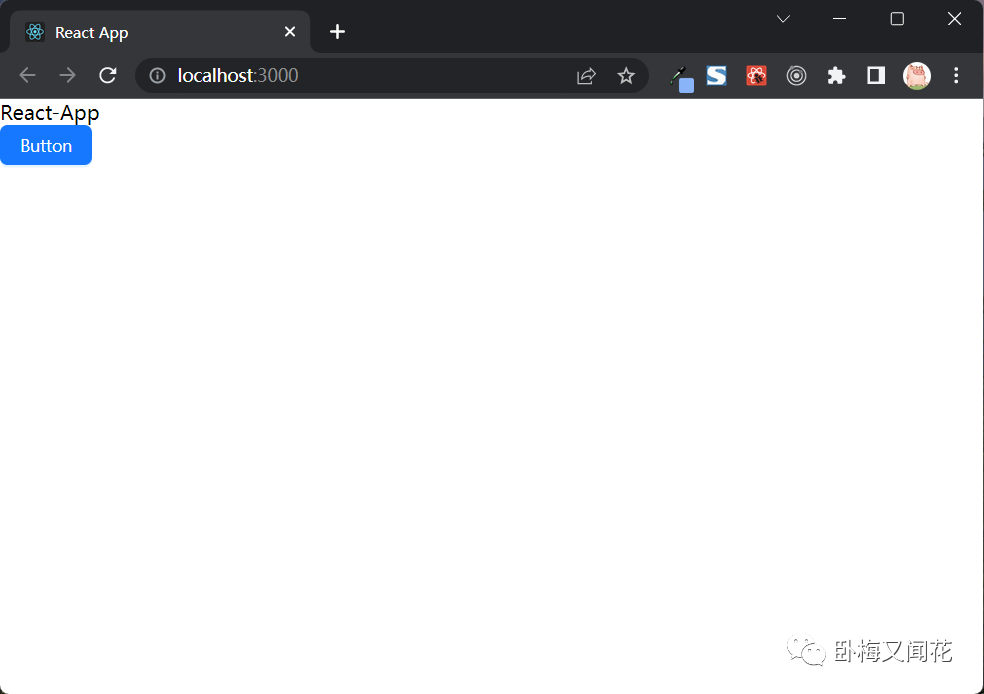
可以看到Antd的Button组件正常显示出来了。
※注:
Antd 5.x已经没有全局污染的reset样式了。因此不用再担心使用了Antd会影响页面样式。
4.2 设置Antd为中文语言
Antd默认语言是英文,需进行以下设置调整为中文。
修改src/index.js:
            import React from 'react'


            import ReactDOM from 'react-dom/client'


            import App from './App'


        +   import { ConfigProvider } from 'antd'


        +   // 引入Ant Design中文语言包


        +   import zhCN from 'antd/locale/zh_CN'


            // 全局样式


            import '@/common/styles/frame.styl'


            const root = ReactDOM.createRoot(document.getElementById('root'))


        M   root.render(


        M       <ConfigProvider locale={zhCN}>


        M           <App />


        M       </ConfigProvider>


        M   )
现在还没开始构建页面,因此关于Antd 5.x酷炫的主题换肤在后续章节再讲解,先别着急。5 页面开发
本次教程包含Login、Home、Account三个业务页面和一个二级路由页面Entry。其中:
Login页面不换肤,不需要验证登录状态。
Home页面和Account页面,跟随换肤,并通过Entry进行登录状态验证及路由切换。
工程文件变动如下:
            ├─ /config


            ├─ /node_modules


            ├─ /public


            ├─ /scripts


            ├─ /src


            |  ├─ /api


            |  ├─ /common


            |  ├─ /components


        +   |  ├─ /pages


        +   |  |  ├─ /account


        +   |  |  |  ├─ index.js


        +   |  |  |  └─ account.styl


        +   |  |  ├─ /entry


        +   |  |  |  ├─ index.js


        +   |  |  |  └─ entry.styl


        +   |  |  ├─ /home


        +   |  |  |  ├─ index.js


        +   |  |  |  └─ home.styl


        +   |  |  ├─ /login


        +   |  |  |  ├─ index.js


        +   |  |  |  ├─ login.styl


        +   |  |  |  └─ logo.png


            |  ├─ App.js


            |  ├─ index.js


            |  ├─.gitignore


            |  ├─ package.json


            |  ├─ README.md


            |  └─ yarn.lock
5.1 构建Login页面
页面构建代码不再详述,都是很基础的内容了。
新建src/pages/login/index.js:
        import { Button, Input } from 'antd'


        import imgLogo from './logo.png'


        import './login.styl'


        function Login() {


            return (


                <div className="P-login">


                    <img src={imgLogo} alt="" className="logo" />


                    <div className="ipt-con">


                        <Input placeholder="账号" />


                    </div>


                    <div className="ipt-con">


                        <Input.Password placeholder="密码" />


                    </div>


                    <div className="ipt-con">


                        <Button type="primary" block={true}>


                            登录


                        </Button>


                    </div>


                </div>


            )


        }


        export default Login
新建src/pages/login/login.styl:
        .P-login


            position: absolute


            top: 0


            bottom: 0


            width: 100%


            background: #7adbcb


            .logo


                display: block


                margin: 50px auto 20px


            .ipt-con


                margin: 0 auto 20px


                width: 400px


                text-align: center
别忘了还有一张图片:src/pages/login/logo.png。
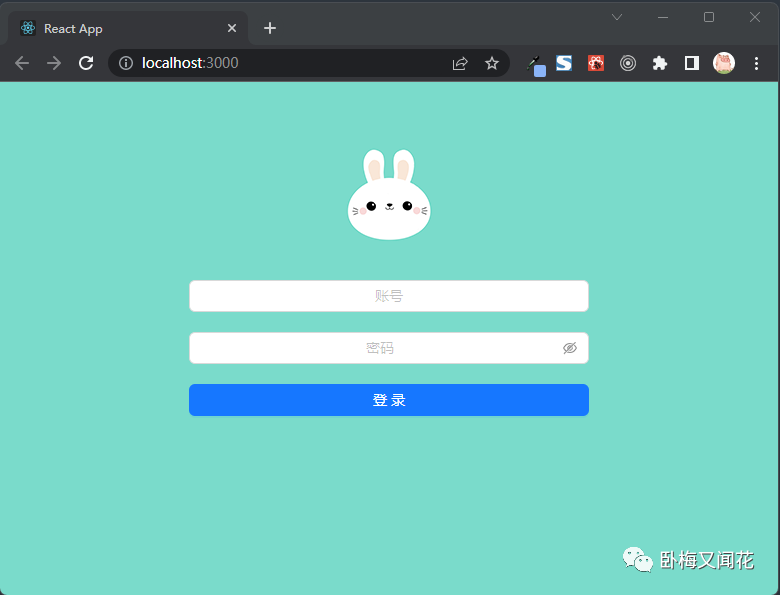
暂时修改下入口文件代码,把原App页面换成Login页面,看看效果:
修改src/index.js:
        -   import App from './App'


        +   import App from '@/pages/login'
5.2 构建Home页面
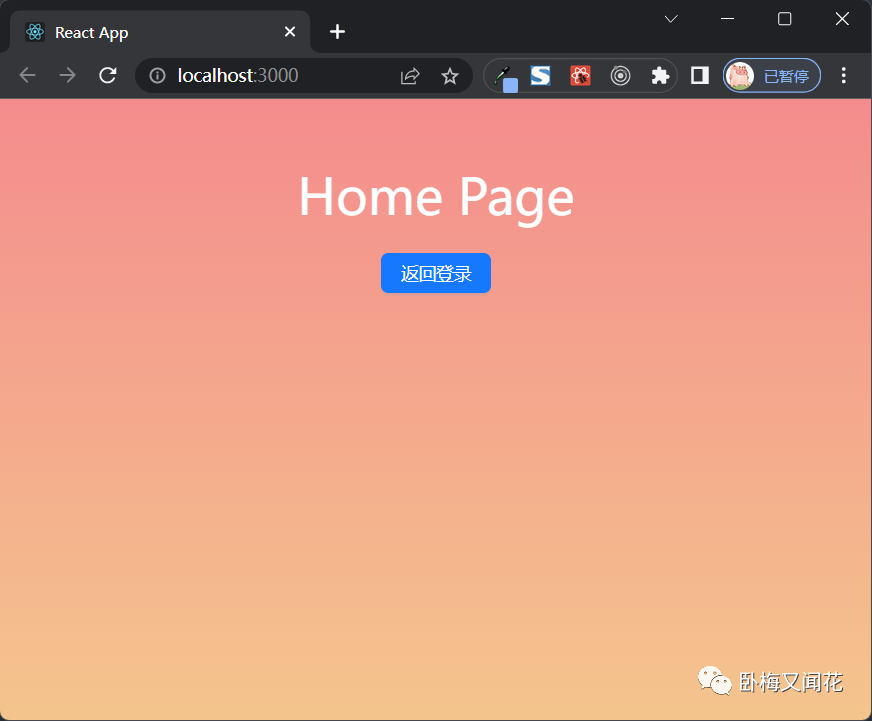
直接上代码。新建src/pages/home/index.js:
        import { Button } from 'antd'


        import './home.styl'


        function Home() {


            return (


                <div className="P-home">


                    <h1>Home Page</h1>


                    <div className="ipt-con">


                        <Button type="primary">返回登录</Button>


                    </div>


                </div>


            )


        }


        export default Home
新建src/pages/home/home.styl:
        .P-home


            position: absolute


            top: 0


            bottom: 0


            width: 100%


            background: linear-gradient(#f48c8d,#f4c58d)


            h1


                margin-top: 50px


                text-align: center


                color: #fff


                font-size: 40px


            .ipt-con


                margin: 20px auto 0


                text-align: center
暂时修改下入口文件代码,把初始页面换成Home页面。
修改src/index.js:
        -   import App from '@/pages/login'


        +   import App from '@/pages/home'
看看效果:
5.3 构建Account页面
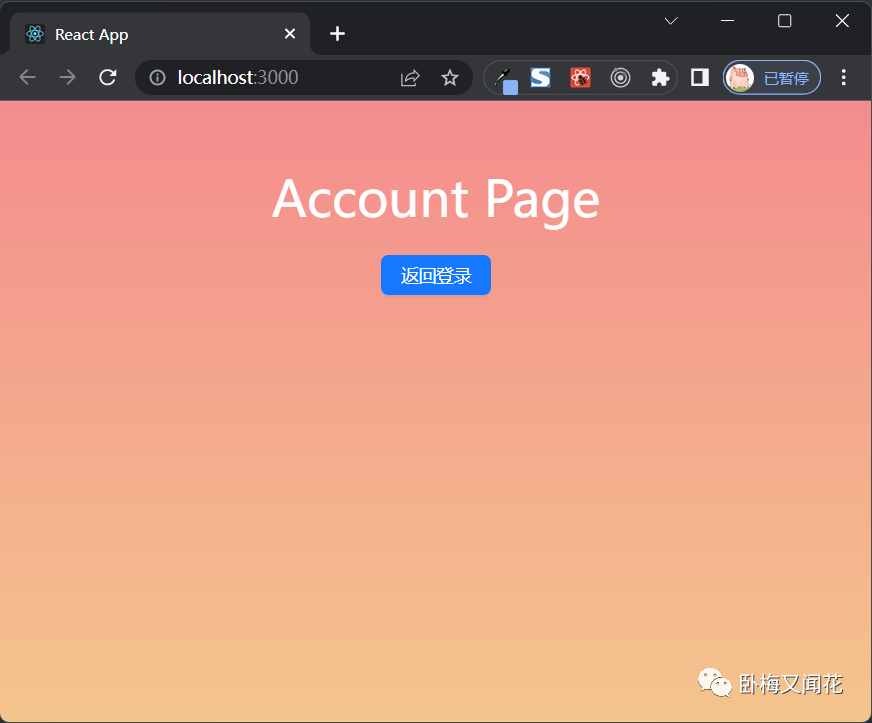
基本与Home页面一样,直接上代码。
新建src/pages/account/index.js:
        import { Button } from 'antd'


        import './account.styl'


        function Account() {


            return (


                <div className="P-account">


                    <h1>Account Page</h1>


                    <div className="ipt-con">


                        <Button type="primary">返回登录</Button>


                    </div>


                </div>


            )


        }


        export default Account
新建src/pages/account/account.styl:
        .P-account


            position: absolute


            top: 0


            bottom: 0


            width: 100%


            background: linear-gradient(#f48c8d,#f4c58d)


            h1


                margin-top: 50px


                text-align: center


                color: #fff


                font-size: 40px


            .ipt-con


                margin: 20px auto 0


                text-align: center
同样,暂时修改下入口文件代码,把初始页面换成Account页面。
src/index.js:
        -   import App from '@/pages/home'


        +   import App from '@/pages/account'
看看效果:
5.4 通过一级路由实现页面跳转
为了实现页面的跳转,需要安装react-router-dom。
执行:
yarn add react-router-dom
接下来进行路由配置,新建src/router/index.js:
        import { createHashRouter, Navigate } from 'react-router-dom'


        import Login from '@/pages/login'


        import Home from '@/pages/home'


        import Account from '@/pages/account'


        // 全局路由


        export const globalRouters = createHashRouter([


            // 对精确匹配"/login",跳转Login页面


            {


                path: '/login',


                element: <Login />,


            },


            // 精确匹配"/home",跳转Home页面


            {


                path: '/home',


                element: <Home />,


            },


            // 精确匹配"/account",跳转Account页面


            {


                path: '/account',


                element: <Account />,


            },


            // 如果URL没有"#路由",跳转Home页面


            {


                path: '/',


                element: <Home />,


            },


            // 未匹配,,跳转Login页面


            {


                path: '*',


                element: <Navigate to="/login" />,


            },


        ])
为循序渐进讲解,暂时先将Login、Home、Account都当做一级页面,通过一级路由实现跳转。代码注释已写明跳转逻辑,不再赘述。
接下来应用以上路由配置,修改src/index.js:
            import React from 'react'


            import ReactDOM from 'react-dom/client'


        +   import { RouterProvider } from 'react-router-dom'


        +   import { globalRouters } from '@/router'


        -   import App from '@/pages/account'


            import { ConfigProvider } from 'antd'


            // 引入Ant Design中文语言包


            import zhCN from 'antd/locale/zh_CN'


            // 全局样式


            import '@/common/styles/frame.styl'


            const root = ReactDOM.createRoot(document.getElementById('root'))


            root.render(


                <ConfigProvider locale={zhCN}>


        -           <App />


        +           <RouterProvider router={globalRouters} />


                </ConfigProvider>


            )
这里使用了<RouterProvider>实现路由跳转。同时,为了减少项目文件的依赖层级深度,也删除了<App>,从此与App.js文件告别了。
记得删掉src/App.js。
执行yarn start启动项目,输入对应的路由地址,可以正常显示对应的页面了。
Login页面:
http://localhost:3000/#/login
Home页面:
http://localhost:3000/#/home
Account页面:
http://localhost:3000/#/account
5.5 在React组件中实现页面路由跳转
下面要实现的功能是,点击Login页面的“登录”按钮,跳转至Home页面。修改src/pages/login/index.js:
        +   import { useNavigate } from 'react-router-dom'


            import { Button, Input } from 'antd'


            import imgLogo from './logo.png'


            import './login.styl'


            function Login() {


        +       // 创建路由钩子


        +       const navigate = useNavigate()


                return (


                    ...(略)


                    <div className="ipt-con">


        M               <Button type="primary" block={true} onClick={()=>{navigate('/home')}}>登录</Button>


                    </div>


                    ...(略)
同样的方法,再来实现点击Home页面的“返回登录”按钮,跳转至Login页面。
修改src/pages/home/index.js:
        +   import { useNavigate } from 'react-router-dom'


            import { Button } from 'antd'


            import './home.styl'


            function Home() {


        +       // 创建路由钩子


        +       const navigate = useNavigate()


                return (


                    <div className="P-home">


                        <h1>Home Page</h1>


                        <div className="ipt-con">


        M                   <Button type="primary" onClick={()=>{navigate('/login')}}>返回登录</Button>


                        </div>


                    </div>


                )


            }


            export default Home
Account页面同理,不再赘述。现在,点击按钮进行页面路由跳转已经实现了。
至于Home与Account页面之间的互相跳转,大家可以使用navigate()举一反三自行实现。
5.6 在非React组件中实现页面路由跳转
在实际项目中,经常需要在非React组件中进行页面跳转。比如,当进行API请求的时候,如果发现登录认证已失效,就直接跳转至Login页面。
针对这种情况的统一处理,当然是封装成公用模块最合适。但往往这些纯功能性的模块都不是React组件,而是纯原生js。所以就没办法使用useNavigate()了。
下面介绍一下如何在非React组件中进行页面路由跳转。
需要安装额外的history依赖包。截至本文编写时,history最新版本为5.3.0,但history.push()只改变了页面地址栏的地址,却没有进行实际的跳转。在GitHub上也有很多人反馈,应该是最新版本的bug。目前的解决办法是安装4.10.1版本。
执行:
yarn add history@4.10.1
安装完成后,新建目录及文件,src/api/index.js:
        import { createHashHistory } from 'history'


        let history = createHashHistory()


        export const goto = (path) => {


            history.push(path)


        }
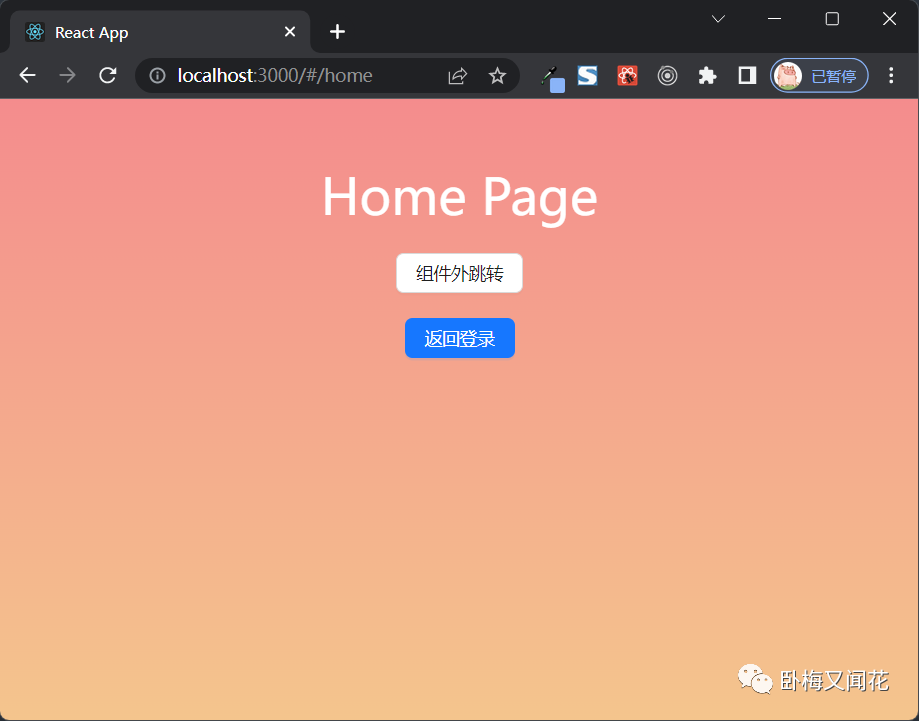
在src/pages/home/index.js里调用goto方法:
            import { useNavigate } from 'react-router-dom'


            import { Button } from 'antd'


        +   import { goto } from '@/api'


            import './home.styl'


            function Home() {


                // 创建路由钩子


                const navigate = useNavigate()


                return (


                    <div className="P-home">


                        <h1>Home Page</h1>


        +               <div className="ipt-con">


        +                   <Button onClick={()=>{goto('/login')}}>组件外跳转</Button>


        +               </div>


                        <div className="ipt-con">


                            <Button type="primary" onClick={()=>{navigate('/login')}}>返回登录</Button>


                        </div>


                    </div>


                )


            }


            export default Home
在home页点击“组件外跳转”按钮,可以正常跳转至login页面了,而实际执行跳转的代码是在src/api/index.js(非React组件)中,这样就非常适合封装统一的处理逻辑。
后续章节会讲述如何封装API接口,并通过组件外路由的方式实现API调用失败时的统一跳转。
6 组件开发
为了配合后续章节介绍二级路由和主题换肤,构建一个公用的头部组件。
6.1 创建自定义SVG图标Icon组件
Antd自带了很多Icon,非常方便直接使用。但在项目中遇到Antd没有的图标怎么办?当然,前提要求是自己构建的图标也能支持随时改变颜色和大小等样式。
例如针对切换亮色/暗色主题功能,Antd没有提供“太阳”“月亮”“主题色”的Icon。
第一个方法是在iconfont网站(https://www.iconfont.cn/)上制作自己的iconfont字体,然后以字体文件的方式应用到项目中。这种方式相信从事前端开发的同学都很熟悉了,不再赘述。这种方式相对来说比较麻烦,每次图标有变动时,都要重新生成一遍,而且遇到iconfont网站打不开等突发情况时,只能干着急。不是很推荐。
这里推荐第二个方法,就是基于Antd的Icon组件制作本地的自定义图标,而且用起来跟Antd自带的Icon是一样的,也不用额外考虑换肤的问题。虽然Antd官网介绍了制作方法,但讲解得不够具体。
Ant Design官方说明:
https://ant-design.antgroup.com/components/icon-cn#自定义-icon
下面具体分享一下这种高效的方案。
第一步:创建自定义图标库
新建src/components/extraIcons/index.js:
        import Icon from '@ant-design/icons'


        const SunSvg = () => (


            // 这里粘贴“太阳”图标的SVG代码


        )


        const MoonSvg = () => (


            // 这里粘贴“月亮”图标的SVG代码


        )


        const ThemeSvg = () => (


            // 这里粘贴“主题色”图标的SVG代码


        )


        export const SunOutlined = (props) => <Icon component={SunSvg} {...props} />


        export const MoonOutlined = (props) => <Icon component={MoonSvg} {...props} />


        export const ThemeOutlined = (props) => <Icon component={ThemeSvg} {...props} />
第二步:在iconfont网站(https://www.iconfont.cn/)找到心仪的图片,然后点击按钮。
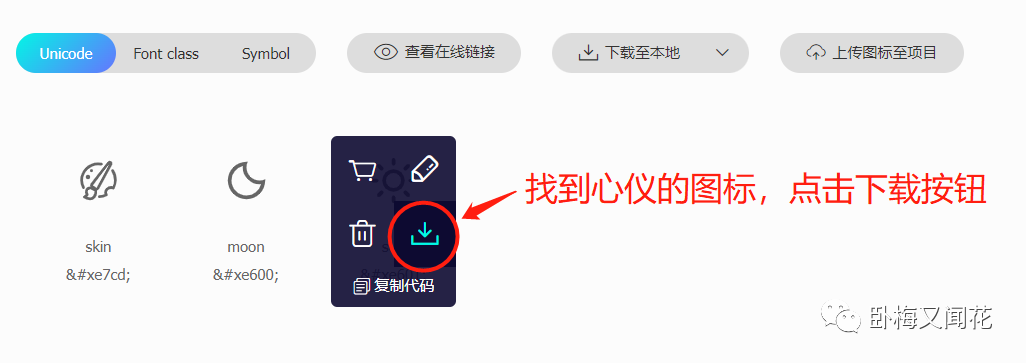
第三步:在弹出的图标详情弹层里,点击“复制SVG代码”。
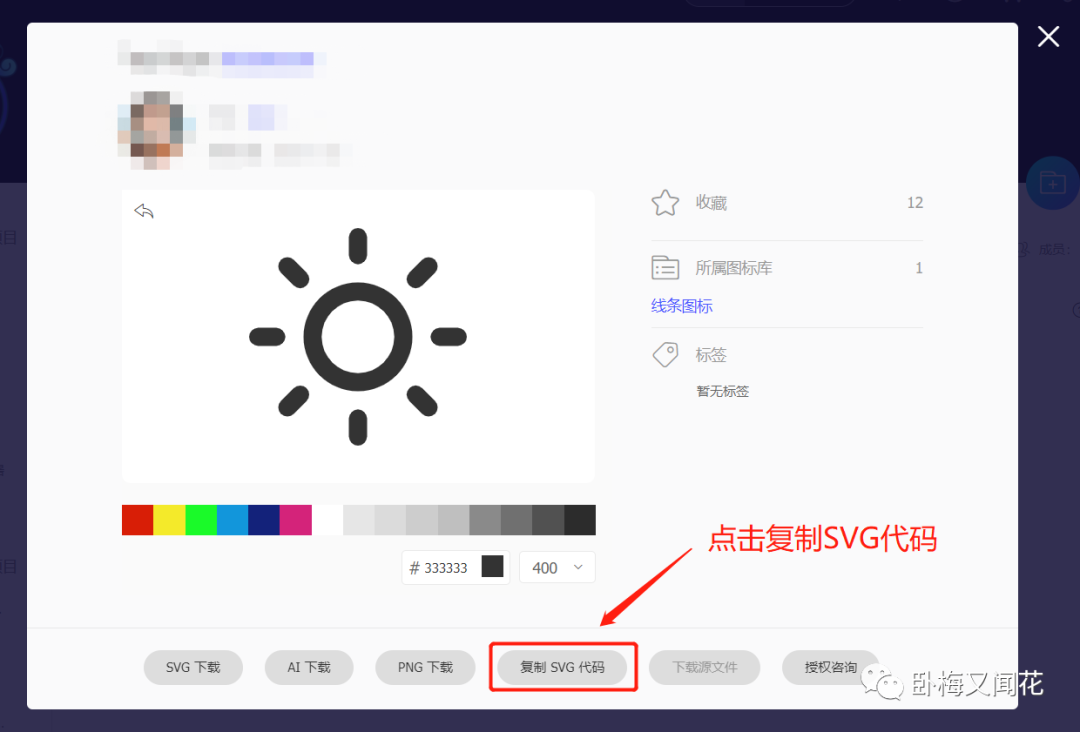
第四步:将选好的SVG代码依次粘贴到src/components/extraIcons/index.js中对应的位置。
※注:一定要仔细坚持以下三方面。
1. 检查svg代码中是否有class以及与颜色相关的fill、stroke等属性,如有,必须连带属性一起删除。
2. 确保<SVG>标签中有fill="currentColor",否则图标的颜色将不能改变。
3. 确保<SVG>标签中width和height属性的值为1em,否则图标的大小将不能改变
。
这里以“太阳”图标为例:
            const SunSvg = () => (


                // 这里粘贴“太阳”图标的SVG代码


                <svg


                    t="1670490651290"


        -           class="icon"


                    viewBox="0 0 1024 1024"


                    version="1.1"


                    xmlns="http://www.w3.org/2000/svg"


                    p-id="1344"


        -           width="400"


        +           width="1em"


        -           height="400"


        +           height="1em"


        +           fill="currentColor"


                >


                    <path


                        d="...(略)"


                        p-id="1345"


                    ></path>


                </svg>


            )
SVG代码太长了,这里就不全部贴出来了。
这样,自定义Icon就制作好了。使用方法在下一小节介绍。
6.2 创建Header组件
新建src/components/header/index.js:
        import { Button, Card } from 'antd'


        import { MoonOutlined, ThemeOutlined } from '@/components/extraIcons'


        import './header.styl'


        function Header() {


            return (


                <Card className="M-header">


                    <div className="header-wrapper">


                        <div className="logo-con">Header</div>


                        <div className="opt-con">


                            <Button icon={<MoonOutlined />} shape="circle"></Button>


                            <Button icon={<ThemeOutlined />} shape="circle"></Button>


                        </div>


                    </div>


                </Card>


            )


        }


        export default Header
新建src/components/header/header.styl:
        .M-header


            position: relative


            z-index: 999


            border-radius: 0


            overflow hidden


            .ant-card-body


                padding: 16px 24px


                height: 62px


                line-height: 32px


            .header-wrapper


                display: flex


                .logo-con


                    display: flex


                    font-size: 30px


                    font-weight: bold


                .opt-con


                    display: flex


                    flex: 1


                    justify-content: flex-end


                    gap: 20px
简单说明一下:
1. 使用Antd的<Card>组件,是为了跟随主题换肤,否则Header的背景色、边框色、文字色等元素的换肤都要单独实现。
2. <Card>组件默认是圆角的,这里通过CSS将其还原成直角。当然你也可以使用Antd提供的SeedToken来对特定组件实现圆角,但不如CSS直接来得痛快。
6.3 引入Header组件
在Home页面里引入Header组件。
修改src/pages/home/index.js:
            import { useNavigate } from 'react-router-dom'


            import { Button } from 'antd'


        +   import Header from '@/components/header'


            import { goto } from '@/api'


            import './home.styl'


            function Home() {


                // 创建路由钩子


                const navigate = useNavigate()


                return (


                    <div className="P-home">


        +               <Header />


                        <h1>Home Page</h1>


                    ...(略)
同样,在Account页面也引入Header组件。
修改src/pages/account/index.js:
            import { Button } from 'antd'


        +   import Header from '@/components/header'


            import './account.styl'


            function Account() {


                return (


                    <div className="P-account">


        +               <Header />


                        <h1>Account Page</h1>


                    ...(略)
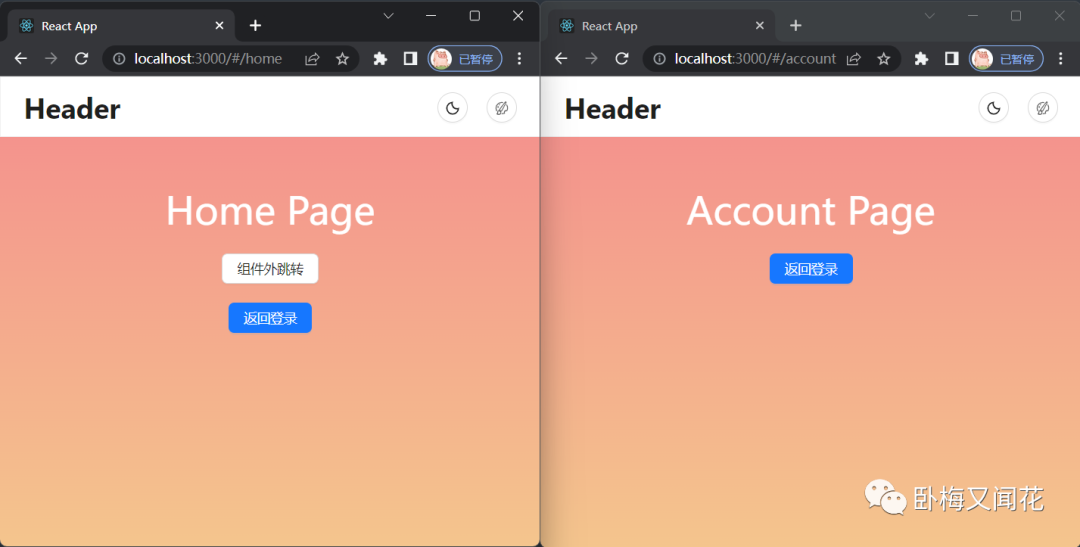
运行效果如下:
6.4 组件传参
使用过Vue的同学都知道,Vue组件有data和props。
data是组件内的数据;
props用来接收父组件传递来的数据。
在React中,如果使用的是Class方式定义的组件:
state是组件内的数据;
props用来接收父组件传递来的数据。
如果使用的是function方式定义的组件(也叫“无状态组件”或“函数式组件”):
使用useState()管理组件内的数据(hook);
使用props接收父组件传递来的数据。
Class组件有明确的声明周期管理,但是代码相对来说不如无状态组件简洁优雅。
无状态组件通过hook管理声明周期,效率更高。因此本教程全程使用无状态组件讲解。
下面简单演示下如何实现向子组件传递数据。
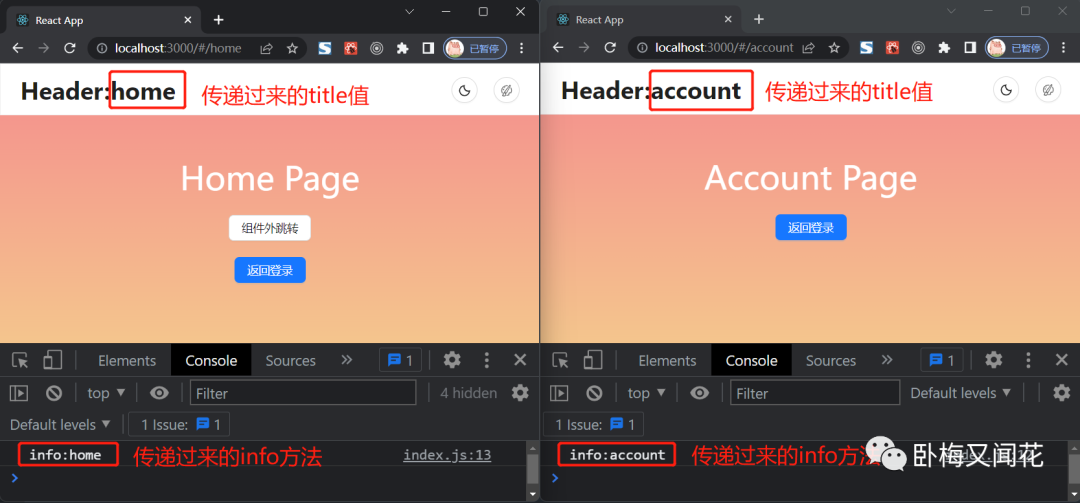
通过Home和Account分别向Header组件传递不同的值,并显示在Header组件中。
修改src/pages/home/index.js:
            ...(略)


        M   <Header title="home" info={()=>{console.log('info:home')}} />


            ...(略)
修改src/pages/account/index.js:
            ...(略)


        M   <Header title="account" info={()=>{console.log('info:account')}} />


            ...(略)
修改src/components/header/index.js:
            ...(略)


        M   function Header(props) {


        +       // 接收来自父组件的数据


        +       const { title, info } = props


        +       // 如果info存在,则执行info()


        +       info && info()


                return (


                    <Card className="M-header">


                        <div className="header-wrapper">


        M                   <div className="logo-con">Header:{title}</div>


                            ...(略)
运行看下已经生效。
7 二级路由配置
在第6章节中,将Header组件分别导入到Home和Account页面,这显然是一种非常低效的方式。如果有N个页面,那要引入N多次。结合这个问题,下面来讲解如何通过二级路由来解决这个问题。
7.1 创建二级路由的框架页面
新建src/pages/entry/index.js:
        import { Outlet } from 'react-router-dom'


        import Header from '@/components/header'


        import './entry.styl'


        function Entry() {


            return (


                <div className="M-entry">


                    <Header />


                    <div className="main-container">


                        <Outlet />


                    </div>


                </div>


            )


        }


        export default Entry
新建src/pages/entry/entry.styl:
        .M-entry


            display: flex


            flex-direction: column


            height: 100%


            .main-container


                position: relative


                flex: 1
这里的<Outlet>就是为二级路由页面挖好的“坑”,Entry下的路由页面会放到<Outlet>位置,而Header组件则是一次性引入,非常方便。
然后把Home和Account页面中的Header组件删掉。否则会与Entry里的Header组件重复出现。
修改src/pages/home.js:
            import { useNavigate } from 'react-router-dom'


            import { Button } from 'antd'


        -   import Header from '@/components/header'


            import { goto } from '@/api'


            import './home.styl'


            function Home() {


                // 创建路由钩子


                const navigate = useNavigate()


                return (


                    <div className="P-home">


        -               <Header title="home" info={()=>{console.log('info:home')}} />


                        <h1>Home Page</h1>


                    ...(略)
同样,修改src/pages/account.js:
            import { Button } from 'antd'


        -   import Header from '@/components/header'


            import './account.styl'


            function Account() {


                return (


                    <div className="P-account">


        +               <Header title="account" info={()=>{console.log('info:account')}} />


                        <h1>Account Page</h1>
7.2 配置二级路由
修改src/router/index.js:
        import { createHashRouter, Navigate } from 'react-router-dom'


        import Login from '@/pages/login'


        import Home from '@/pages/home'


        import Account from '@/pages/account'


        // 引入Entry框架页面


        import Entry from '@/pages/entry'


        // 全局路由


        export const globalRouters = createHashRouter([


            // 对精确匹配"/login",跳转Login页面


            {


                path: '/login',


                element: <Login />,


            },


            {


                // 未匹配"/login",全部进入到entry路由


                path: '/',


                element: (


                        <Entry />


                ),


                // 定义entry二级路由


                children: [


                    {


                         // 精确匹配"/home",跳转Home页面


                        path: '/home',


                        element: <Home />,


                    },


                    {


                         // 精确匹配"/account",跳转Account页面


                        path: '/account',


                        element: <Account />,


                    },


                    {


                        // 如果URL没有"#路由",跳转Home页面


                        path: '/',


                        element: <Navigate to="/home" />,


                    },


                    {


                        // 未匹配,,跳转Login页面


                        path: '*',


                        element: <Navigate to="/login" />,


                    },


                ],


            },


        ])
由于代码变动较多,这里就不采用代码对比的方式了,直接放出最终代码。新变化的地方就是引入了Entry页面,并且把除Login以外的页面,全都放到Entry的二级路由(children)里。也就是说,改造后,一级路由只有Login和Entry两个页面。
改造后,各页面的访问地址还是保持不变:
Login页面:
http://localhost:3000/#/login
Home页面:
http://localhost:3000/#/home
Account页面:
http://localhost:3000/#/account
运行效果如下:
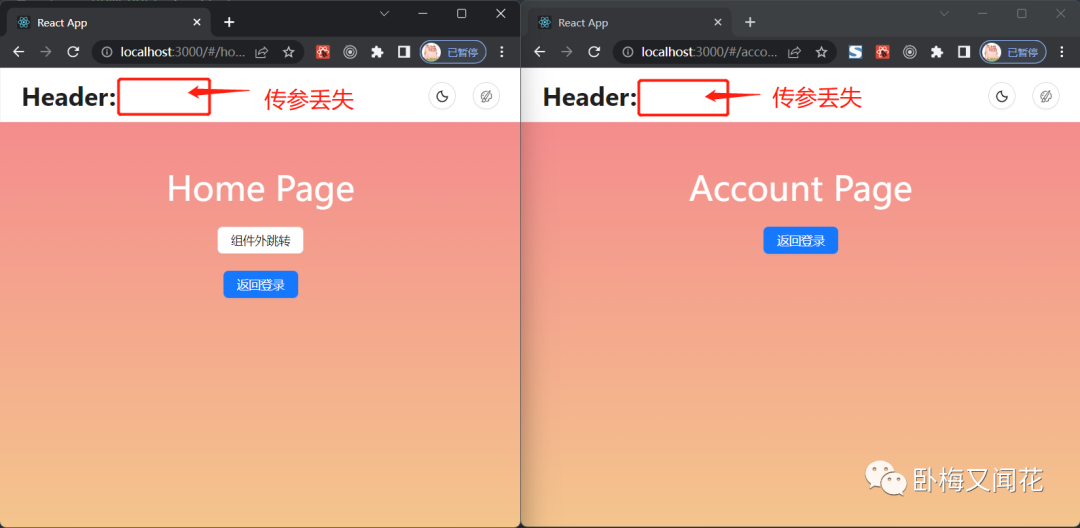
改造后,Header组件的传参不见了。这是因为把Header放到Entry页面后,需要根据当前路由来判断处于哪个页面,再传给Header。接下来就介绍下如何解决这个问题。
7.3 获取当前路由地址
使用react-router-dom提供的useLocation方法,可以很方便地获得当前路由地址。
修改src/pages/entry/index.js:
        M   import { Outlet, useLocation } from 'react-router-dom'


            import Header from '@/components/header'


            import './entry.styl'


            function Entry() {


        +       // 获得路由钩子


        +       const location = useLocation()


                return (


                    <div className="M-entry">


        M               <Header title={location.pathname} />


                        <div className="main-container">


                            <Outlet />


                        </div>


                    </div>


                )


            }


            export default Entry
运行效果如下:
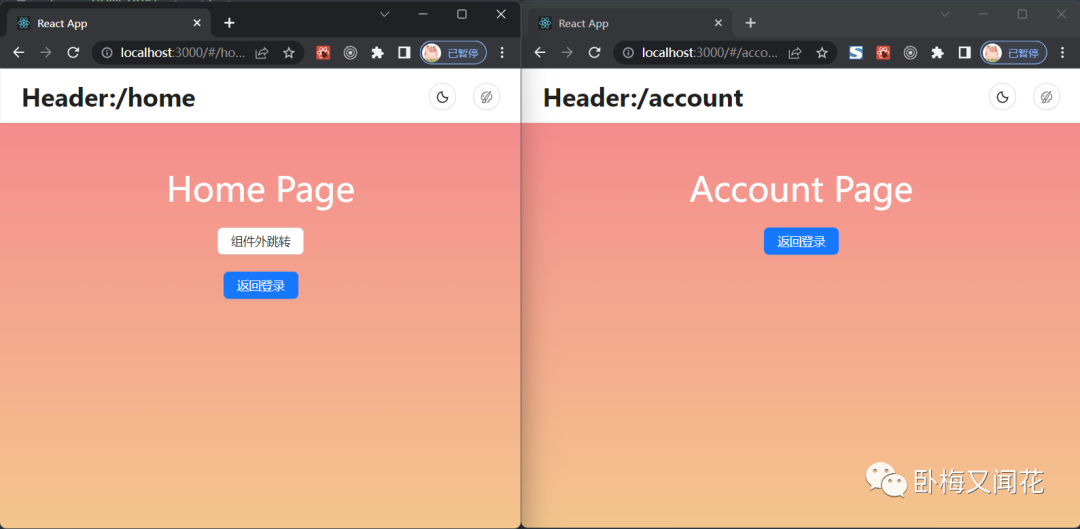
使用useLocation方法,可以很方便实现页面位置导航及当前页面状态显示等交互需求,非常适合与Antd的Menu导航菜单组件、Breadcrumb面包屑组件搭配使用。
8 React Developer Tools浏览器插件
为了更方便调试React项目,建议安装Chrome插件。
先科学上网,在Chrome网上应用店里搜索“React Developer Tools”并安装。
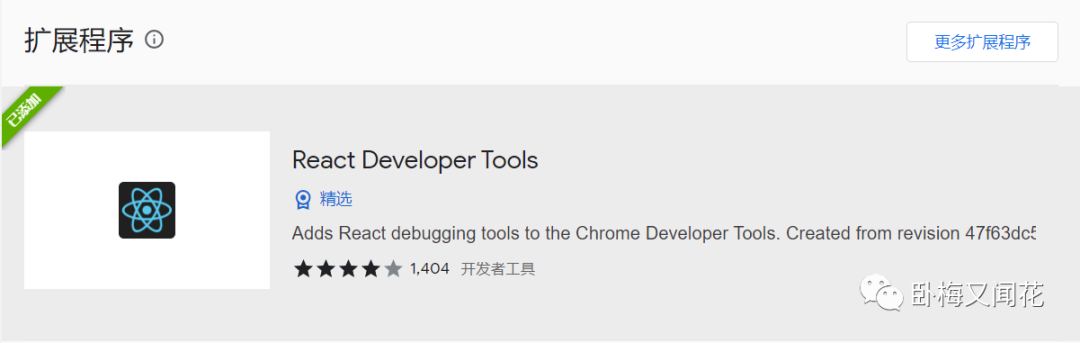
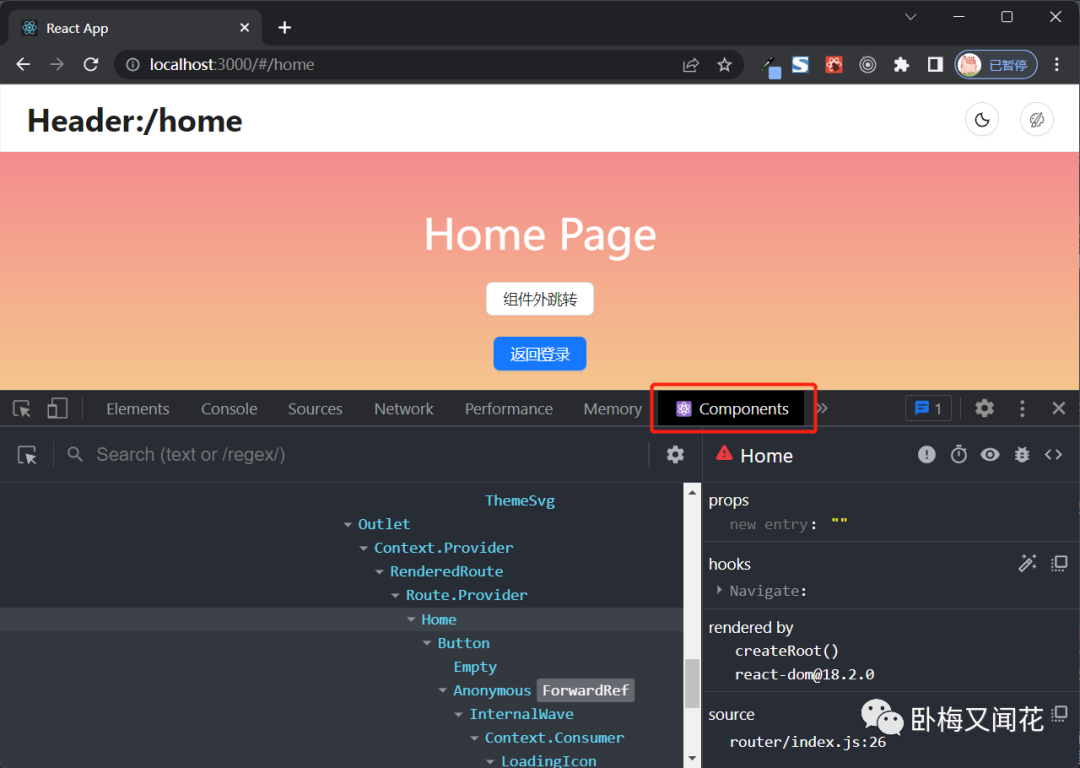
安装完成后,打开Chrome DevTools,点击Components按钮,可以清晰的看到React项目代码结构以及各种传参。
9 Redux及Redux Toolkit
Redux是用来做什么的?简单通俗的解释,Redux是用来管理项目级别的全局变量,而且是可以实时监听变化并改变DOM的。当多个模块都需要动态显示同一个数据,并且这些模块从属于不同的父组件,或者在不同的页面中,如果没有Redux,那实现起来就很麻烦了,问题追踪也很痛苦。Redux就是解决这个问题的。
做过Vue开发的同学都知道Vuex,React对应的工具就是Redux。在以前,在React中使用Redux还需要redux-thunk、immutable等插件,逻辑非常麻烦,也很难理解。现在官方推出了Redux Toolkit,一个开箱即用的高效的Redux开发工具集,不需要依赖第三方插件了,使用起来也很简洁。
9.1 安装Redux及Redux Toolkit
执行:
yarn add @reduxjs/toolkit react-redux
9.2 创建全局配置文件
新建src/globalConfig.js:
        /**


         * 全局配置


         */


        export const globalConfig = {


            // 初始主题(localStorage未设定的情况)


            initTheme: {


                // 初始为亮色主题


                dark: false,


                // 初始主题色


                // 与customColorPrimarys数组中的某个值对应


                // null表示默认使用Ant Design默认主题色或customColorPrimarys第一种主题色方案


                colorPrimary: null,


            },


            // 供用户选择的主题色,如不提供该功能,则设为空数组


            customColorPrimarys: [


                '#1677ff',


                '#f5222d',


                '#fa8c16',


                '#722ed1',


                '#13c2c2',


                '#52c41a',


            ],


            // localStroge用户主题信息标识


            SESSION_LOGIN_THEME: 'userTheme',


            // localStroge用户登录信息标识


            SESSION_LOGIN_INFO: 'userLoginInfo',


        }
globalConfig其实与Redux没有太深入的关系,只是为了方便配置一些初始化默认值而已,以及定义localStorage的变量名,这么做就是为了把配置项都抽出来方便维护。
9.3 创建用于主题换肤的store分库
为了便于讲解,先创建分库。按照官方的概念,分库叫做slice。可以为不同的业务创建多个slice,便于独立维护。这里结合主题换肤功能,创建对应的分库。
新建store/slices/theme.js:
        import { createSlice } from '@reduxjs/toolkit'


        import { globalConfig } from '@/globalConfig'


        // 先从localStorage里获取主题配置


        const sessionTheme = JSON.parse(window.localStorage.getItem(globalConfig.SESSION_LOGIN_THEME))


        // 如果localStorage里没有主题配置,则使用globalConfig里的初始化配置


        const initTheme =  sessionTheme?sessionTheme: globalConfig.initTheme


        //该store分库的初始值


        const initialState = {


            dark: initTheme.dark,


            colorPrimary: initTheme.colorPrimary


        }


        export const themeSlice = createSlice({


            // store分库名称


            name: 'theme',


            // store分库初始值


            initialState,


            reducers: {


                // redux方法:设置亮色/暗色主题


                setDark: (state, action) => {


                    // 修改了store分库里dark的值(用于让全项目动态生效)


                    state.dark = action.payload


                    // 更新localStorage的主题配置(用于长久保存主题配置)


                    window.localStorage.setItem(globalConfig.SESSION_LOGIN_THEME, JSON.stringify(state))


                },


                // redux方法:设置主题色


                setColorPrimary: (state, action) => {


                    // 修改了store分库里colorPrimary的值(用于让全项目动态生效)


                    state.colorPrimary = action.payload


                    // 更新localStorage的主题配置(用于长久保存主题配置)


                    window.localStorage.setItem(globalConfig.SESSION_LOGIN_THEME, JSON.stringify(state))


                },


            },


        })


        // 将setDark和setColorPrimary方法抛出


        export const { setDark } = themeSlice.actions


        export const { setColorPrimary } = themeSlice.actions


        export default themeSlice.reducer
再啰嗦一下这部分的关键逻辑:
1. 先从localStorage里获取主题配置,这么做是为了将用户的主题配置保存在浏览器中,用户在刷新或者重新打开该项目的时候,会直接应用之前设置的主题配置。
2. 如果localStorage没有主题配置,则从globalConfig读取默认值,然后再写入localStorage。这种情况一般是用户使用当前浏览器第一次浏览该项目时会用到。
3. setDark用来设置“亮色/暗色主题”,setColorPrimary用来设置“主题色”。每次设置后,除了变更store里的值(为了项目全局动态及时生效),还要同步写入localStorage(为了刷新或重新打开时及时生效)。
4. “亮色/暗色主题”和“主题色”虽然都是颜色改变,但是完全不同的两个维度的换肤。“亮色/暗色主题”主要是对默认的文字、背景、边框等基础元素进行黑白切换,而“主题色”则是对带有“品牌色”的按钮等控件进行不同色系的颜色切换。
9.4 创建store总库
新建store/index.js:
        import { configureStore } from '@reduxjs/toolkit'


        // 引入主题换肤store分库


        import themeReducer from '@/store/slices/theme'


        export const store = configureStore({


          reducer: {


            // 主题换肤store分库


            theme: themeReducer


            // 可以根据需要在这里继续追加其他分库


          },


        })
原理就是创建总库,把各个分库都汇总起来。注释已写明,不再赘述。
9.5 引入store到项目
首先,将store引入到项目工程中。
修改src/index.js:
            import React from 'react'


            import ReactDOM from 'react-dom/client'


            import { RouterProvider } from 'react-router-dom'


            import { globalRouters } from '@/router'


            import { ConfigProvider } from 'antd'


        +   import { store } from '@/store'


        +   import { Provider } from 'react-redux'


            // 引入Ant Design中文语言包


            import zhCN from 'antd/locale/zh_CN'


            // 全局样式


            import '@/common/styles/frame.styl'


            const root = ReactDOM.createRoot(document.getElementById('root'))


            root.render(


        +       <Provider store={store}>


                    <ConfigProvider locale={zhCN}>


                        <RouterProvider router={globalRouters} />


                    </ConfigProvider>


        +       </Provider>


            )
其实就是用react-redux提供的Provider带上store把项目包起来,这样整个项目就可以随时随地访问store了。
9.6 store的使用:实现亮色/暗色主题切换
由于主题换肤的交互操作位于Header组件,所以让Header组件对接store总库。
修改src/components/header/index.js:
            import { Button, Card } from 'antd'


        +   // 新加入“太阳”图标


        M   import { MoonOutlined, ThemeOutlined, SunOutlined } from '@/components/extraIcons'


        +   // 引入Redux


        +   import { useSelector, useDispatch } from 'react-redux'


        +   // 从主题换肤store分库引入setDark方法


        +   import { setDark } from '@/store/slices/theme'


            import './header.styl'


            function Header(props) {


        +       // 获取redux派发钩子


        +       const dispatch = useDispatch()


        +       // 获取store中的主题配置


        +       const theme = useSelector((state) => state.theme)


                // 接收来自父组件的数据


                const { title, info } = props


                // 如果info存在,则执行info()


                info && info()


                return (


                    <Card className="M-header">


                        <div className="header-wrapper">


                            <div className="logo-con">Header:{title}</div>


                            <div className="opt-con">


        -                       <Button icon={<MoonOutlined />} shape="circle"></Button>


        +                       {theme.dark ? (


        +                           <Button


        +                               icon={<SunOutlined />}


        +                               shape="circle"


        +                               onClick={() => {


        +                                   dispatch(setDark(false))


        +                               }}


        +                           ></Button>


        +                       ) : (


        +                           <Button


        +                               icon={<MoonOutlined />}


        +                               shape="circle"


        +                               onClick={() => {


        +                                   dispatch(setDark(true))


        +                               }}


        +                           ></Button>


        +                       )}


                                <Button icon={<ThemeOutlined />} shape="circle"></Button>


                            </div>


                        </div>


                    </Card>


                )


            }


            export default Header
必要的注释已经写好了。useDispatch和useSelector可以通俗理解为:
useDispatch用于写入store库,调用store里定义的方法。
useSelector用于读取store库里的变量值。
修改src/entry/index.js:
            import { Outlet, useLocation } from 'react-router-dom'


            import Header from '@/components/header'


        +   import { useSelector } from 'react-redux'


        +   import { ConfigProvider, theme } from 'antd'


            import './entry.styl'


        +   // darkAlgorithm为暗色主题,defaultAlgorithm为亮色(默认)主题


        +   // 注意这里的theme是来自于Ant Design的,而不是store


        +   const { darkAlgorithm, defaultAlgorithm } = theme


            function Entry() {


                // 获得路由钩子


                const location = useLocation()


        +       // 获取store中的主题配置


        +       const globalTheme = useSelector((state) => state.theme)


        +       // Ant Design主题变量


        +       let antdTheme = {


        +           // 亮色/暗色配置


        +           algorithm: globalTheme.dark ? darkAlgorithm : defaultAlgorithm,


        +       }


                return (


        +           <ConfigProvider theme={antdTheme}>


                        <div className="M-entry">


                            <Header title={location.pathname} />


                            <div className="main-container">


                                <Outlet />


                            </div>


                        </div>


        +           </ConfigProvider>


                )


            }


            export default Entry
必要的注释已经写好了。主要逻辑就是从store里读取当前的主题配置,然后通过Antd提供的ConfigProvider带着antdTheme,把Entry页面包起来。
运行效果如下:
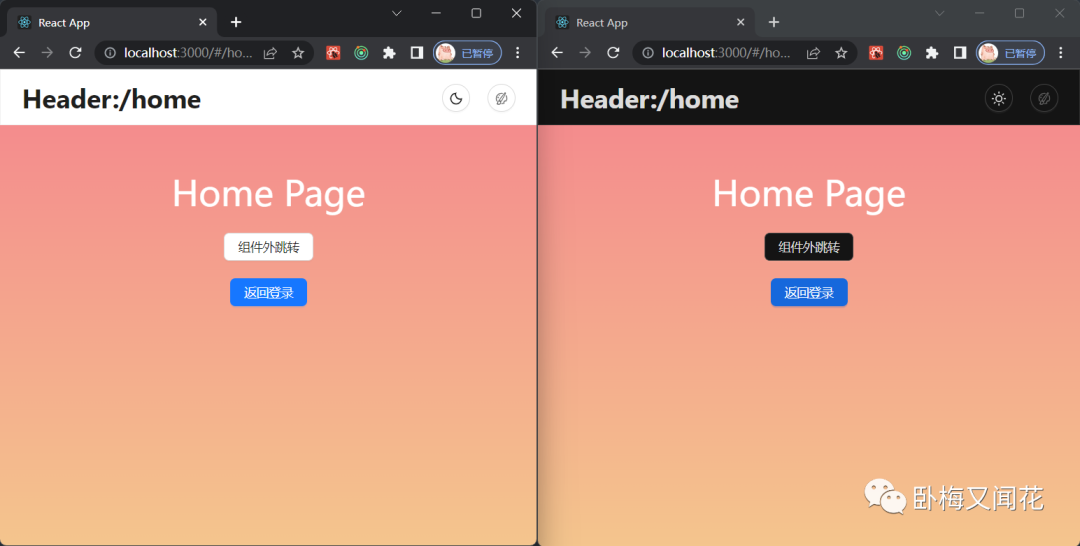
9.7 非Ant Design组件的主题换肤
细心的同学可能发现了,上一章节中的主题切换,页面中的“Home Page”始终是白色,并没有跟随换肤。这是因为它并没有包裹在Antd的组件中。而Header组件能够换肤是因为其外层用了Antd的```<Card>```组件。所以在开发过程中,建议尽量使用Antd组件。当然,很可能会遇到自行开发的组件也要换肤。接下来,就以“Home Page”换肤为目标,讲解下如何实现非Ant Design组件的主题换肤。实现方式就是用Ant Design提供的useToken方法将当前主题的颜色赋值给非自定义组件。修改src/pages/home/index.js:
            import { useNavigate } from 'react-router-dom'


        M   import { Button, theme } from 'antd'


            import { goto } from '@/api'


            import './home.styl'


        +   const { useToken } = theme


            function Home() {


                // 创建路由钩子


                const navigate = useNavigate()


        +       // 获取Design Token


        +       const { token } = useToken()


                return (


                    <div className="P-home">


        +               <h1 style={{color: token.colorText}}>Home Page</h1>


                        <div className="ipt-con">


                    ...(略)
运行效果如下:
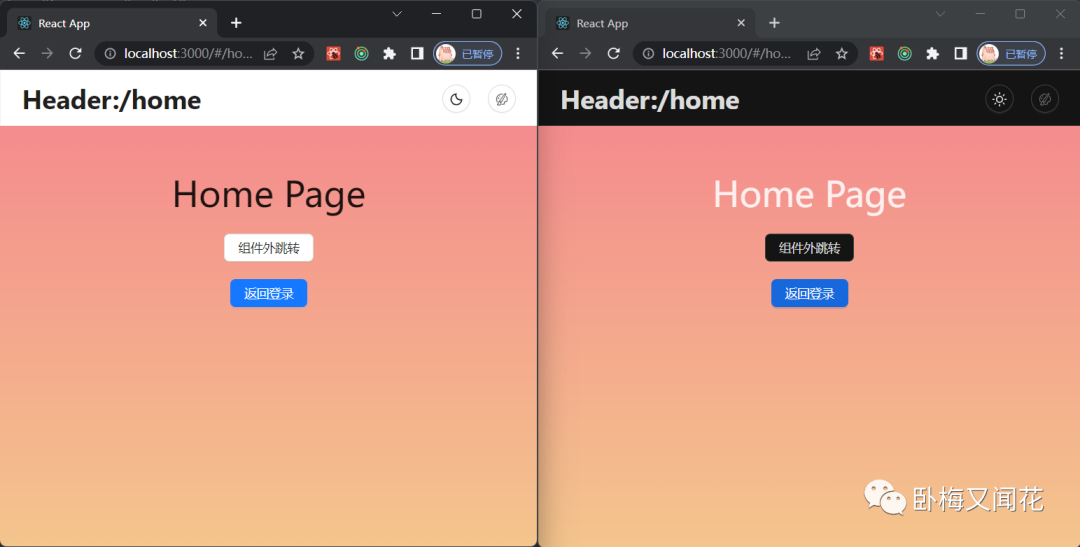
这里将“Home Page”的文字色设为了token.colorText,即当前Antd文本色,因此会跟随主题进行换肤。同理,如果想让自定义组件的背景色换肤,可以使用token.colorBgContainer;边框色换肤,可以使用token.colorBorder;使用当前Antd主题色,可以使用token.colorPrimary。
以上这些token,就是Antd官网所介绍的SeedToken、MapToken、AliasToken,这些token涵盖了各种场景的颜色,大家参照官网列出的token说明挑选合适参数即可。
Ant Design 定制主题官方说明:
https://ant-design.antgroup.com/docs/react/customize-theme-cn#theme
9.8 store的使用:实现主题色切换
在src/globalConfig.js里的customColorPrimarys就是留给主题色换肤的。接下来讲解下具体实现方法。为了让交互体验稍微好一点,通过Antd的Modal组件来制作主题色选择功能。
9.8.1 创建主题色选择对话框组件
新建src/components/themeModal/index.js:
        import { Modal } from 'antd'


        import { useSelector, useDispatch } from 'react-redux'


        import { CheckCircleFilled } from '@ant-design/icons'


        import { setColorPrimary } from '@/store/slices/theme'


        import { globalConfig } from '@/globalConfig'


        import './themeModal.styl'


        function ThemeModal({ onClose }) {


            // 获取redux派发钩子


            const dispatch = useDispatch()


            // 获取store中的主题配置


            const theme = useSelector((state) => state.theme)


            return (


                <Modal


                    className="M-themeModal"


                    open={true}


                    title="主题色"


                    onCancel={() => {


                        onClose()


                    }}


                    maskClosable={false}


                    footer={null}


                >


                    <div className="colors-con">


                        {


                            // 遍历globalConfig配置的customColorPrimarys主题色


                            globalConfig.customColorPrimarys &&


                                globalConfig.customColorPrimarys.map((item, index) => {


                                    return (


                                        <div


                                            className="theme-color"


                                            style={{ backgroundColor: item }}


                                            key={index}


                                            onClick={() => {


                                                dispatch(setColorPrimary(item))


                                            }}


                                        >


                                            {


                                                // 如果是当前主题色,则显示“对勾”图标


                                                theme.colorPrimary === item && (


                                                    <CheckCircleFilled


                                                        style={{


                                                            fontSize: 28,


                                                            color: '#fff',


                                                        }}


                                                    />


                                                )


                                            }


                                        </div>


                                    )


                                })


                        }


                    </div>


                </Modal>


            )


        }


        export default ThemeModal
补充相应的样式,新建src/components/themeModal/themeModal.styl:
        .M-themeModal


            .colors-con


                margin-top: 20px


                display: grid


                grid-template-columns: repeat(6, 1fr)


                row-gap: 10px


            .theme-color


                margin: 0 auto


                width: 60px


                height: 60px


                line-height: 68px


                border-radius: 6px


                cursor: pointer


                text-align: center
9.8.2 引入主题色选择对话框组件
修改src/components/header/index.js:
        +   import { useState } from 'react'


            import { Button, Card } from 'antd'


            import { MoonOutlined, ThemeOutlined, SunOutlined } from '@/components/extraIcons'


            import { useSelector, useDispatch } from 'react-redux'


            import { setDark } from '@/store/slices/theme'


        +   import ThemeModal from '@/components/themeModal'


        +   import { globalConfig } from '@/globalConfig'


            import './header.styl'


            function Header(props) {


                // 获取redux派发钩子


                const dispatch = useDispatch()


                // 获取store中的主题配置


                const theme = useSelector((state) => state.theme)


                // 接收来自父组件的数据


                const { title, info } = props


        +       // 是否显示主题色选择对话框


        +       const [showThemeModal, setShowThemeModal] = useState(false)


                // 如果info存在,则执行info()


                info && info()


                return (


                    <Card className="M-header">


                        <div className="header-wrapper">


                            <div className="logo-con">Header:{title}</div>


                            <div className="opt-con">


                                {theme.dark ? (


                                    <Button


                                        icon={<SunOutlined />}


                                        shape="circle"


                                        onClick={() => {


                                            dispatch(setDark(false))


                                        }}


                                    ></Button>


                                ) : (


                                    <Button


                                        icon={<MoonOutlined />}


                                        shape="circle"


                                        onClick={() => {


                                            dispatch(setDark(true))


                                        }}


                                    ></Button>


                                )}


        -                       <Button icon={<ThemeOutlined />} shape="circle"></Button>


        +                       {


        +                           // 当globalConfig配置了主题色,并且数量大于0时,才显示主题色换肤按钮


        +                           globalConfig.customColorPrimarys &&


        +                               globalConfig.customColorPrimarys.length > 0 && (


        +                                   <Button


        +                                       icon={<ThemeOutlined />}


        +                                       shape="circle"


        +                                       onClick={() => {


        +                                           setShowThemeModal(true)


        +                                       }}


        +                                   ></Button>


        +                               )


        +                       }


                            </div>


                        </div>


        +               {


        +                   // 显示主题色换肤对话框


        +                   showThemeModal && (


        +                       <ThemeModal


        +                           onClose={() => {


        +                               setShowThemeModal(false)


        +                           }}


        +                       />


        +                   )


        +               }


                    </Card>


                )


            }


            export default Header
运行项目,点击Header组件最右侧的主题色按钮,可以弹出主题色换肤对话框。
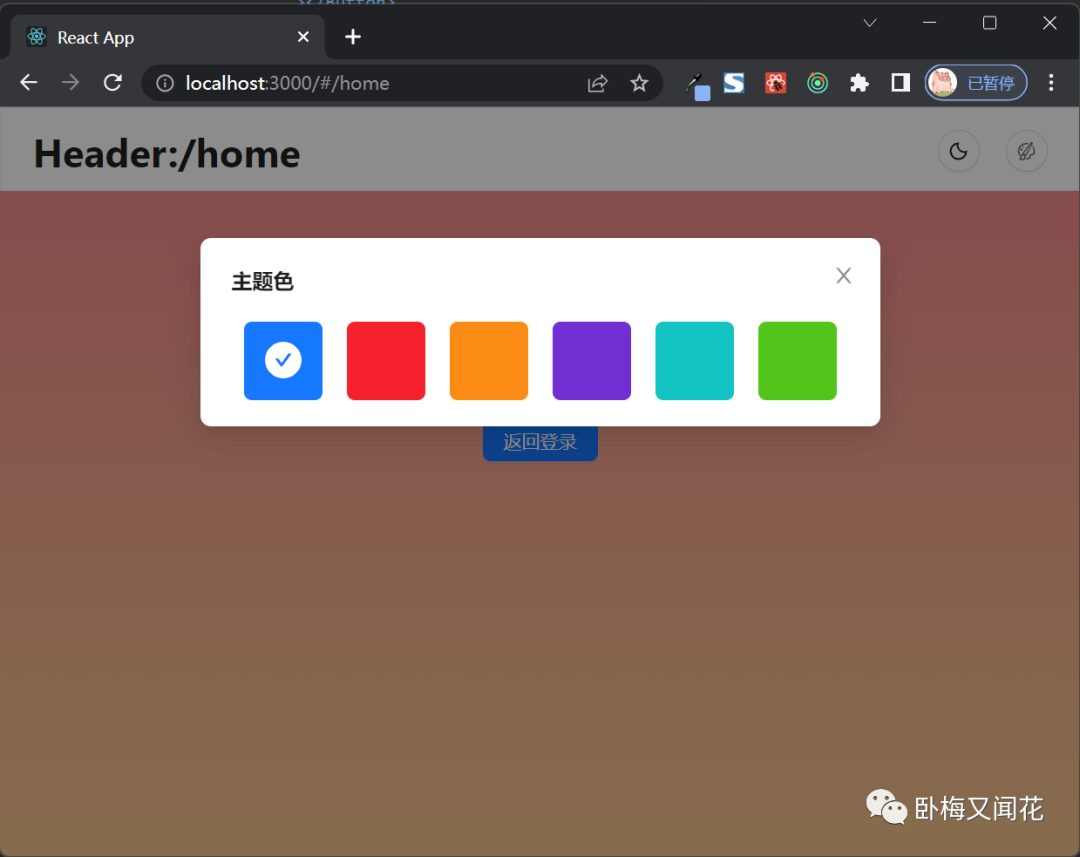
但现在点击颜色后还不能生效,这是因为还没有把主题色传递给Antd。
9.8.3 将主题色配置应用于项目
修改src/pages/entry/index.js:
            ...(略)


            function Entry() {


                ...(略)


                // Ant Design主题变量


                let antdTheme = {


                    // 亮色/暗色配置


                    algorithm: globalTheme.dark ? darkAlgorithm : defaultAlgorithm,


                }


        +       // 应用自定义主题色


        +       if (globalTheme.colorPrimary) {


        +           antdTheme.token = {


        +               colorPrimary: globalTheme.colorPrimary,


        +           }


        +       }


                return (


                    ...(略)
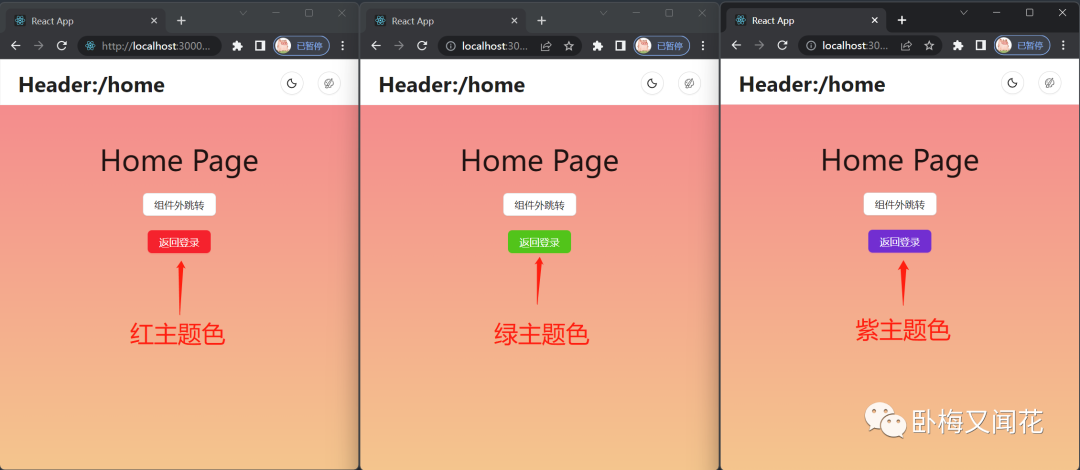
现在点击主题色对话框里的颜色就会立即生效了,刷新页面或者重新打开网页也会保留上次的主题色。
9.9 安装Redux调试浏览器插件
本章节讲解的Redux使用,每次对store的操作变化跟踪如果用console.log()显然很麻烦,也不及时。为了更方便地跟踪Redux状态,建议安装Chrome插件。这个插件可记录每次Redux的变化,非常便于跟踪调式。
先科学上网,在Chrome网上应用店里搜索“Redux DevTools”并安装。
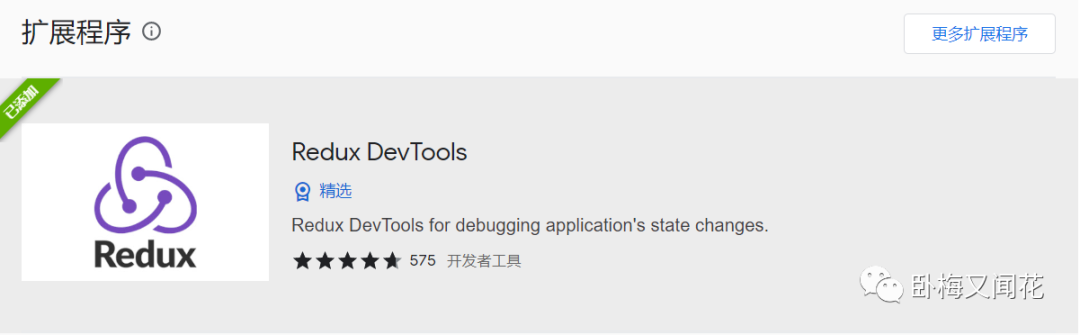
具体使用方法很简单,大家可在网上查阅相关资料,不再赘述。
10 基于axios封装公用API库
为了方便API的维护,把各个API地址和相关方法集中管理是一个很不错的方案。
10.1 安装axios
axios是一款非常流行的API请求工具,先来安装一下。
执行:
yarn add axios
10.2 封装公用API库
直接上代码。
更新src/api/index.js:
        import axios from 'axios'


        import { createHashHistory } from 'history'


        import { Modal } from 'antd'


        import { globalConfig } from '@/globalConfig'


        let history = createHashHistory()


        // 配合教程演示组件外路由跳转使用,无实际意义


        export const goto = (path) => {


            history.push(path)


        }


        // 开发环境地址


        let API_DOMAIN = '/api/'


        if (process.env.NODE_ENV === 'production') {


            // 正式环境地址


            API_DOMAIN = 'http://xxxxx/api/'


        }


        // 用户登录信息在localStorage中存放的名称


        export const SESSION_LOGIN_INFO = globalConfig.SESSION_LOGIN_INFO


        // API请求正常,数据正常


        export const API_CODE = {


            // API请求正常


            OK: 200,


            // API请求正常,数据异常


            ERR_DATA: 403,


            // API请求正常,空数据


            ERR_NO_DATA: 301,


            // API请求正常,登录异常


            ERR_LOGOUT: 401,


        }


        // API请求异常统一报错提示


        export const API_FAILED = '网络连接异常,请稍后再试'


        export const API_LOGOUT = '您的账号已在其他设备登录,请重新登录'


        export const apiReqs = {


            // 登录(成功后将登录信息存入localStorage)


            signIn: (config) => {


                axios


                    .post(API_DOMAIN + 'login', config.data)


                    .then((res) => {


                        let result = res.data


                        config.done && config.done(result)


                        if (result.code === API_CODE.OK) {


                            window.localStorage.setItem(


                                SESSION_LOGIN_INFO,


                                JSON.stringify({


                                    uid: result.data.loginUid,


                                    nickname: result.data.nickname,


                                    token: result.data.token,


                                })


                            )


                            config.success && config.success(result)


                        } else {


                            config.fail && config.fail(result)


                        }


                    })


                    .catch(() => {


                        config.done && config.done()


                        config.fail &&


                            config.fail({


                                message: API_FAILED,


                            })


                        Modal.error({


                            title: '登录失败',


                        })


                    })


            },


            // 管登出(登出后将登录信息从localStorage删除)


            signOut: () => {


                const { uid, token } = getLocalLoginInfo()


                let headers = {


                    loginUid: uid,


                    'access-token': token,


                }


                let axiosConfig = {


                    method: 'post',


                    url: API_DOMAIN + 'logout',


                    headers,


                }


                axios(axiosConfig)


                    .then((res) => {


                        logout()


                    })


                    .catch(() => {


                        logout()


                    })


            },


            // 获取用户列表(仅做示例)


            getUserList: (config) => {


                config.method = 'get'


                config.url = API_DOMAIN + 'user/getUserList'


                apiRequest(config)


            },


            // 修改用户信息(仅做示例)


            modifyUser: (config) => {


                config.url = API_DOMAIN + 'user/modify'


                apiRequest(config)


            },


        }


        // 从localStorage获取用户信息


        export function getLocalLoginInfo() {


            return JSON.parse(window.localStorage[SESSION_LOGIN_INFO])


        }


        // 退出登录


        export function logout() {


            // 清除localStorage中的登录信息


            window.localStorage.removeItem(SESSION_LOGIN_INFO)


            // 跳转至Login页面


            history.push('/login')


        }


        /*


         * API请求封装(带验证信息)


         * config.history: [必填]用于页面跳转等逻辑


         * config.method: [必须]请求method


         * config.url: [必须]请求url


         * config.data: 请求数据


         * config.formData: 是否以formData格式提交(用于上传文件)


         * config.success(res): 请求成功回调


         * config.fail(err): 请求失败回调


         * config.done(): 请求结束回调


         */


        export function apiRequest(config) {


            const loginInfo = JSON.parse(


                window.localStorage.getItem(SESSION_LOGIN_INFO)


            )


            if (config.data === undefined) {


                config.data = {}


            }


            config.method = config.method || 'post'


            // 封装header信息


            let headers = {


                loginUid: loginInfo ? loginInfo.uid : null,


                'access-token': loginInfo ? loginInfo.token : null,


            }


            let data = null


            // 判断是否使用formData方式提交


            if (config.formData) {


                headers['Content-Type'] = 'multipart/form-data'


                data = new FormData()


                Object.keys(config.data).forEach(function (key) {


                    data.append(key, config.data[key])


                })


            } else {


                data = config.data


            }


            // 组装axios数据


            let axiosConfig = {


                method: config.method,


                url: config.url,


                headers,


            }


            // 判断是get还是post,并加入发送的数据


            if (config.method === 'get') {


                axiosConfig.params = data


            } else {


                axiosConfig.data = data


            }


            // 发起请求


            axios(axiosConfig)


                .then((res) => {


                    let result = res.data


                    config.done && config.done()


                    if (result.code === API_CODE.ERR_LOGOUT) {


                        // 如果是登录信息失效,则弹出Antd的Modal对话框


                        Modal.error({


                            title: result.message,


                            // 点击OK按钮后,直接跳转至登录界面


                            onOk: () => {


                                logout()


                            },


                        })


                    } else {


                        // 如果登录信息正常,则执行success的回调


                        config.success && config.success(result)


                    }


                })


                .catch((err) => {


                    // 如果接口不通或出现错误,则弹出Antd的Modal对话框


                    Modal.error({


                        title: API_FAILED,


                    })


                    // 执行fail的回调


                    config.fail && config.fail()


                    // 执行done的回调


                    config.done && config.done()


                })


        }
代码比较多,必要的备注都写了,不再赘述。
这里主要实现了以下几方面:
1. 通过apiReqs把项目所有API进行统一管理。
2. 通过apiRequest方法,实现了统一的token验证、登录状态失效报错以及请求错误报错等业务逻辑。
为什么signIn和signOut方法没有像getUserList和modifyUser一样调用apiRequest呢?
因为signIn和signOut的逻辑比较特殊,signIn并没有读取localStorage,而signOut需要清除localStorage,这两个逻辑是与其他API不同的,所以单独实现了。
10.3 Mock.js安装与使用
在开发过程中,为了方便前端独自调试接口,经常使用Mock.js拦截Ajax请求,并返回预置好的数据。本小节介绍下如何在React项目中使用Mock.js。
执行安装:
yarn add mockjs
新建src/mock.js,代码如下:
        import Mock from 'mockjs'


        const domain = '/api/'


        // 模拟login接口


        Mock.mock(domain + 'login', function () {


            let result = {


                code: 200,


                message: 'OK',


                data: {


                    loginUid: 10000,


                    nickname: '兔子先生',


                    token: 'yyds2023',


                },


            }


            return result


        })
然后在src/index.js中引入mock.js:
            import React from 'react'


            import ReactDOM from 'react-dom/client'


            import { RouterProvider } from 'react-router-dom'


            import { globalRouters } from '@/router'


            import { ConfigProvider } from 'antd'


            import { store } from '@/store'


            import { Provider } from 'react-redux'


        +   import './mock'


            ...(略)
如此简单。这样,在项目中请求/api/login的时候,就会被Mock.js拦截,并返回Mock.js中模拟好的数据。
※注:
正式上线前,一定不要忘记关掉Mock.js!!!直接在src/index.js中注释掉import './mock'这段代码即可。
10.4 发起API请求:实现登录功能
继续完善Login页面,实现一个API请求。
修改src/pages/login/index.js:
        +   import { useState } from 'react'


        +   import { apiReqs } from '@/api'


            import { useNavigate } from 'react-router-dom'


            import { Button, Input } from 'antd'


            import imgLogo from './logo.png'


            import './login.styl'


            function Login() {


                // 创建路由钩子


                const navigate = useNavigate()


        +       // 组件中自维护的实时数据


        +       const [account, setAccount] = useState('')


        +       const [password, setPassword] = useState('')


        +       // 登录


        +       const login = () => {


        +           apiReqs.signIn({


        +               data: {


        +                   account,


        +                   password,


        +               },


        +               success: (res) => {


        +                   console.log(res)


        +                   navigate('/home')


        +               },


        +           })


        +       }


                return (


                    <div className="P-login">


                        <img src={imgLogo} alt="" className="logo" />


                        <div className="ipt-con">


        M                   <Input placeholder="账号" value={account} onChange={(e)=>{setAccount( e.target.value)}} />


                        </div>


                        <div className="ipt-con">


        M                   <Input.Password placeholder="密码" value={password}   onChange={(e)=>{setPassword(e.target.value)}} />


                        </div>


                        <div className="ipt-con">


        M                   <Button type="primary" block={true} onClick={login}>登录</Button>


                        </div>


                    </div>


                )


            }


            export default Login
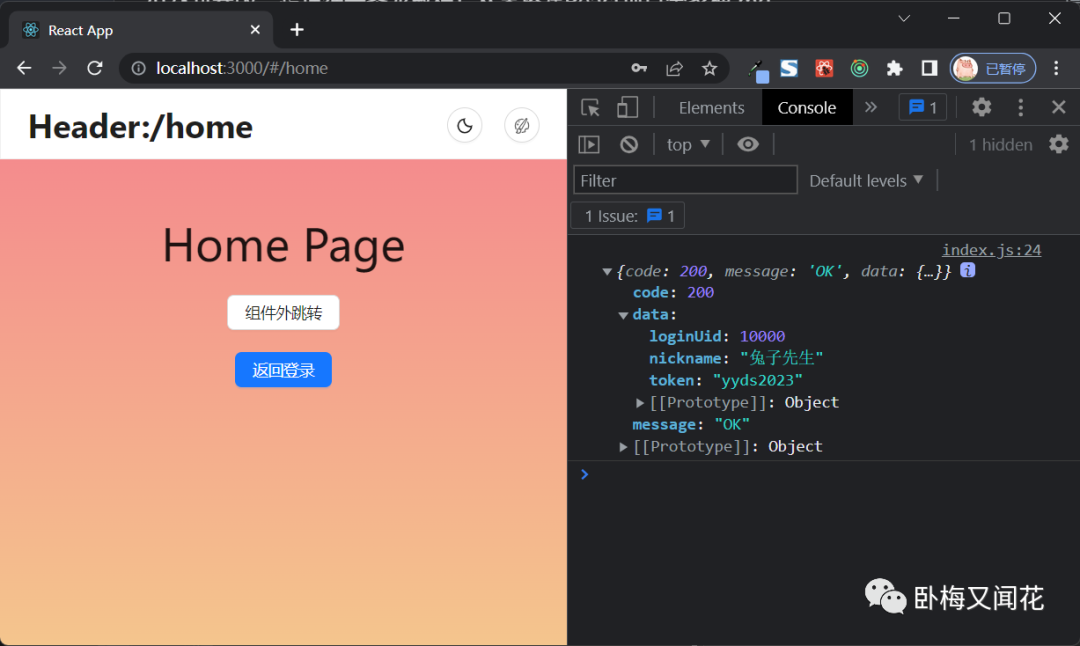
运行项目,进入http://localhost:3000/#/login,账号、密码随便输入,点击“登录”,已经通过mock模拟请求成功了。
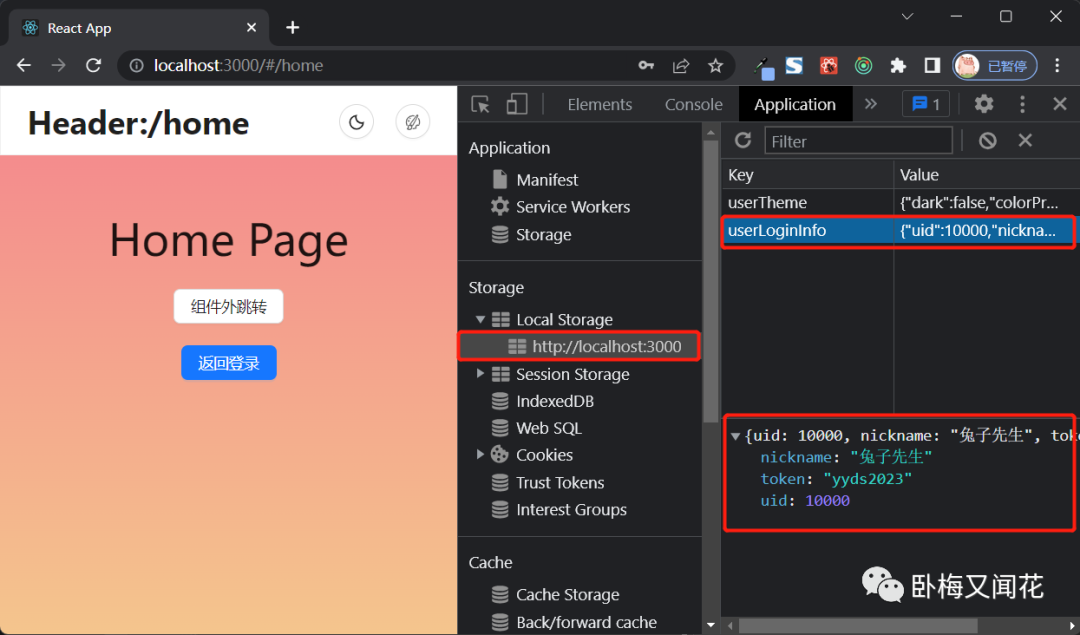
查看浏览器localStorage,登录信息也成功写入。
11 一些细节问题
11.1 解决Modal.method跟随主题换肤的问题
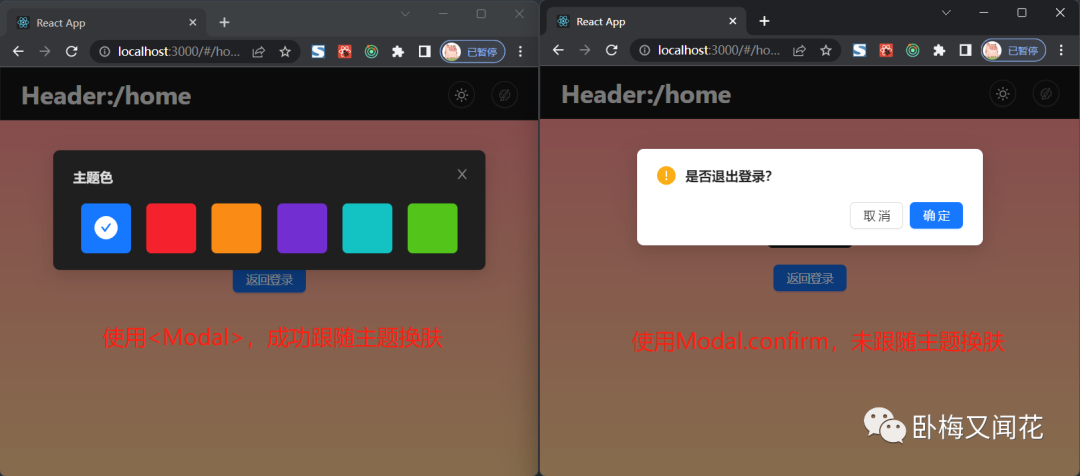
Antd的Modal提供了直接的函数式调用,比如Modal.success、Modal.error、Modal.error、Modal.confirm等。
这种方式并没有使用<Modal>包裹,所以是无法跟随主题换肤的。
下面通过完善退出登录的交互,来复现下这个问题。
修改src/pages/home/index.js:
        -   import { useNavigate } from 'react-router-dom'


        M   import { Button, theme, Modal } from 'antd'


        M   import { logout, goto } from '@/api'


            import './home.styl'


            const { useToken } = theme


            function Home() {


        -       // 创建路由钩子


        -       // const navigate = useNavigate()


                // 获取Design Token


                const { token } = useToken()


        +       // 退出登录


        +       const exit = () => {


        +           Modal.confirm({


        +               title: '是否退出登录?',


        +               onOk() {


        +                   logout()


        +               },


        +           })


        +       }


                return (


                    <div className="P-home">


                        <h1 style={{ color: token.colorText }}>Home Page</h1>


                        <div className="ipt-con">


                            <Button


                                onClick={() => {


                                    goto('/login')


                                }}


                            >


                                组件外跳转


                            </Button>


                        </div>


                        <div className="ipt-con">


        M                   <Button type="primary" onClick={exit}>返回登录</Button>


                        </div>


                    </div>


                )


            }


            export default Home
这里通过Modal.confirm来确认是否退出登录,点击后可以发现,在暗色主题下,Modal.confirm并未跟随主题。
继续修改src/pages/home/index.js:
            ...(略)


            function Home() {


                // 获取Design Token


                const { token } = useToken()


        +       const [modal, contextHolder] = Modal.useModal()


                // 退出登录


                const exit = () => {


        +           // 把之前的Modal改为modal


        M           modal.confirm({


                        title: '是否退出登录?',


                        onOk() {


                            logout()


                        },


                    })


                }


                return (


                    <div className="P-home">


                        ...(略)


        +               {


        +                   // 这是最终解决Modal.method跟随换肤的关键,contextHolder在组件DOM中随便找个地方放就行


        +                   contextHolder


        +               }


                    </div>


                )


            }


            export default Home
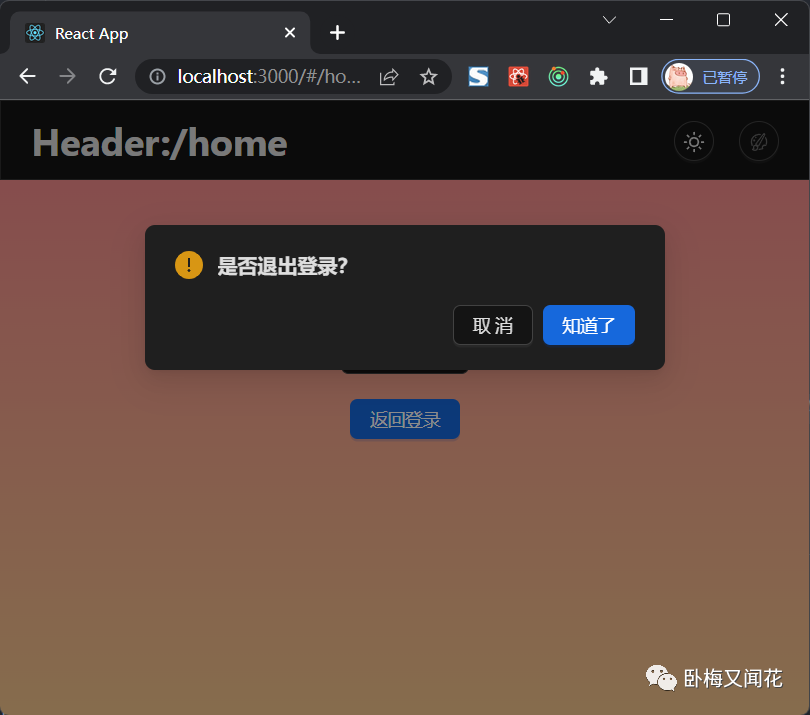
必要的逻辑直接看注释吧。contextHolder是关键,通过它来获取上下文从而解决主题换肤问题。效果如下:
Ant Design的Modal.useModal()说明:
https://ant-design.antgroup.com/components/modal-cn#modalusemodal
Account页面的“返回登录”也用同样的方式修改,不再赘述。
※注:
从@/api中引入的logout()方法,会清除localStorage中的登录信息并跳转至Login页面。具体可参看src/api/index.js中该方法的注释。
11.2 路由守卫
现在实现一个简单的路由守卫,通过Entry进行登录状态验证,未登录用户访问Home或者Account页面则强制跳转至Login页面。
修改src/router/index.js,加入以下代码:
            import { createHashRouter, Navigate } from 'react-router-dom'


            import Login from '@/pages/login'


            import Home from '@/pages/home'


            import Account from '@/pages/account'


            import Entry from '@/pages/entry'


        +   import { globalConfig } from '@/globalConfig'


            ...(略)


        +   // 路由守卫


        +   export function PrivateRoute(props) {


        +       // 判断localStorage是否有登录用户信息,如果没有则跳转登录页


        +       return window.localStorage.getItem(globalConfig.SESSION_LOGIN_INFO) ? (


        +           props.children


        +       ) : (


        +           <Navigate to="/login" />


        +       )


        +   }
然后再修改src/pages/entry/index.js:
            import { Outlet, useLocation } from 'react-router-dom'


            import Header from '@/components/header'


            import { useSelector } from 'react-redux'


            import { ConfigProvider, theme } from 'antd'


        +   import { PrivateRoute } from '@/router'


            import './entry.styl'


            ...(略)


            function Entry() {


                ...(略)


                return (


        +           <PrivateRoute>


                        <ConfigProvider theme={antdTheme}>


                            ...(略)


                        </ConfigProvider>


        +           </PrivateRoute>


                )


            }


            export default Entry
再次运行项目,这时,如果未经Login页面正常登录(即localStorage里没有登录信息),直接通过浏览器地址栏输入http://localhost:3000/#/home或者http://localhost:3000/#/account则会直接返回到Login页面。这是因为在Entry框架页面中引入了PrivateRoute,先检查localStorage是否有登录用户信息,没有则强制跳转至Login页面。
当然,如果你想在路由守卫中实现更多的业务逻辑判断,请自行丰富PrivateRoute方法即可。
11.3 设置开发环境的反向代理请求
在React开发环境中,与后端API联调时通常会遇到跨域问题。可以借助http-proxy-middleware工具实现反向代理。
执行安装命令:
yarn add http-proxy-middleware --dev
新建src/setupProxy.js:
        /**


         * 反向代理配置


         */


        const { createProxyMiddleware } = require('http-proxy-middleware')


        module.exports = function (app) {


            app.use(


                // 开发环境API路径匹配规则


                '^/api',


                createProxyMiddleware({


                    // 要代理的真实接口API域名


                    target: 'http://xxxx',


                    changeOrigin: true,


                })


            )


        }
这代码的意思就是,只要请求地址是以/api开头,那就反向代理到http://xxxx域名下,跨域问题解决!大家可以根据实际需求进行修改。
一定记得要把mock.js注释掉,否则会先被mock.js拦截,到不了反向代理这一步。
※注:
setupProxy.js设置后,一定要重启项目才生效。
12 build项目
在build前还需要做一步配置,否则build版本网页中的文件引用都是绝对路径,运行后是空白页面。
修改package.json:
            "name": "react-app",


            "version": "0.1.0",


            "private": true,


        +   "homepage": "./",


            ...(略)
然后执行:
yarn build
生成的文件在项目根目录的build目录中,打开index.html即可看到正常运行的项目。
13 项目Git源码
本项目已上传至Gitee和GitHub,方便各位下载。
Gitee:
https://gitee.com/betaq/react-app-2023spring
GitHub:
https://github.com/Yuezi32/react-app-2023spring
结束语
以上就是本次React全家桶教程的全部内容。篇幅较长,确实是花了很长时间精心整理、反复验证、句句斟酌的完整教程,希望能够帮助到你。更多精彩详实的开发教程,欢迎阅读我的微信公众号「卧梅又闻花」。
推荐阅读
2022新春版:React+Antd开发Chrome插件教程(Manifest V3)上篇
2022新春版:React+Antd开发Chrome插件教程(Manifest V3)下篇
2022新春版:手把手教你搭建Electron17+React17+Antd架构工程
欢迎关注我的微信公众号「卧梅又闻花」,随时获取最新文章。