
阿里内部员工,排查Java问题常用的工具单

作者:红魔七号
链接:yq.aliyun.com/articles/69520?utm_content=m_10360
这是一篇来源于阿里内部技术论坛的文章,原文在阿里内部获得一致好评。作者已经把这篇文章开放到云栖社区中供外网访问。文章内容做了部分删减,主要删减掉了其中只有阿里内部才能使用的工具的介绍,并删减掉部分只有通过阿里内网才能访问到的链接。
Linux命令类
tail
最常用的tail -f
tail -300f shopbase.log #倒数300行并进入实时监听文件写入模式
grep
    grep forest f.txt     #文件查找


grep forest f.txt cpf.txt #多文件查找


grep 'log' /home/admin -r -n #目录下查找所有符合关键字的文件


cat f.txt | grep -i shopbase


grep 'shopbase' /home/admin -r -n --include *.{vm,java} #指定文件后缀


grep 'shopbase' /home/admin -r -n --exclude *.{vm,java} #反匹配


seq 10 | grep 5 -A 3    #上匹配


seq 10 | grep 5 -B 3    #下匹配


seq 10 | grep 5 -C 3    #上下匹配,平时用这个就妥了


cat f.txt | grep -c 'SHOPBASE'
awk
1 基础命令
    awk '{print $4,$6}' f.txt


awk '{print NR,$0}' f.txt cpf.txt


awk '{print FNR,$0}' f.txt cpf.txt


awk '{print FNR,FILENAME,$0}' f.txt cpf.txt


awk '{print FILENAME,"NR="NR,"FNR="FNR,"$"NF"="$NF}' f.txt cpf.txt


echo 1:2:3:4 | awk -F: '{print $1,$2,$3,$4}'
2 匹配
    awk '/ldb/ {print}' f.txt   #匹配ldb


awk '!/ldb/ {print}' f.txt  #不匹配ldb


awk '/ldb/ && /LISTEN/ {print}' f.txt   #匹配ldb和LISTEN


awk '$5 ~ /ldb/ {print}' f.txt #第五列匹配ldb
3 内建变量
NR:NR表示从awk开始执行后,按照记录分隔符读取的数据次数,默认的记录分隔符为换行符,因此默认的就是读取的数据行数,NR可以理解为Number of Record的缩写。
FNR:在awk处理多个输入文件的时候,在处理完第一个文件后,NR并不会从1开始,而是继续累加,因此就出现了FNR,每当处理一个新文件的时候,FNR就从1开始计数,FNR可以理解为File Number of Record。
NF: NF表示目前的记录被分割的字段的数目,NF可以理解为Number of Field。
find
    sudo -u admin find /home/admin /tmp /usr -name \*.log(多个目录去找)


find . -iname \*.txt(大小写都匹配)


find . -type d(当前目录下的所有子目录)


find /usr -type l(当前目录下所有的符号链接)


find /usr -type l -name "z*" -ls(符号链接的详细信息 eg:inode,目录)


find /home/admin -size +250000k(超过250000k的文件,当然+改成-就是小于了)


find /home/admin f -perm 777 -exec ls -l {} \; (按照权限查询文件)


find /home/admin -atime -1  1天内访问过的文件


find /home/admin -ctime -1  1天内状态改变过的文件


find /home/admin -mtime -1  1天内修改过的文件


find /home/admin -amin -1  1分钟内访问过的文件


find /home/admin -cmin -1  1分钟内状态改变过的文件


find /home/admin -mmin -1  1分钟内修改过的文件
pgm
批量查询vm-shopbase满足条件的日志
pgm -A -f vm-shopbase 'cat /home/admin/shopbase/logs/shopbase.log.2017-01-17|grep 2069861630'
tsar
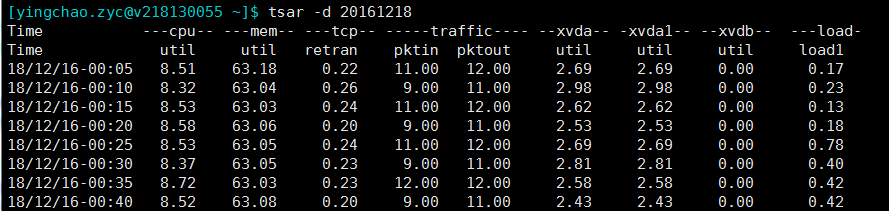
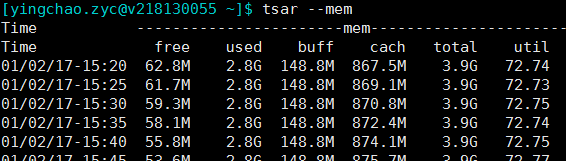
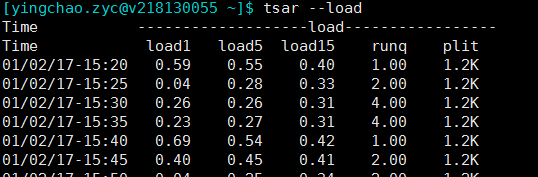
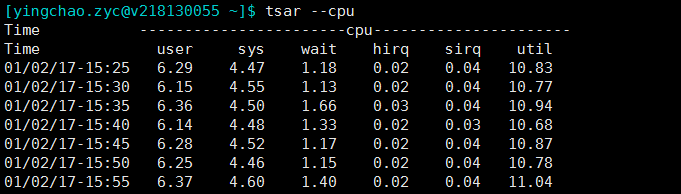
tsar是咱公司自己的采集工具。很好用, 将历史收集到的数据持久化在磁盘上,所以我们快速来查询历史的系统数据。当然实时的应用情况也是可以查询的啦。大部分机器上都有安装。
tsar ###可以查看最近一天的各项指标
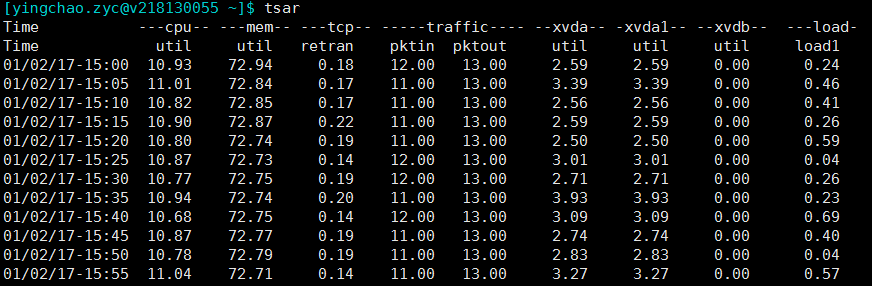
tsar --live ###可以查看实时指标,默认五秒一刷

tsar -d 20161218 ###指定查看某天的数据,貌似最多只能看四个月的数据
    tsar --mem


tsar --load


tsar --cpu


###当然这个也可以和-d参数配合来查询某天的单个指标的情况
top
top除了看一些基本信息之外,剩下的就是配合来查询vm的各种问题了
    ps -ef | grep java


top -H -p pid
获得线程10进制转16进制后jstack去抓看这个线程到底在干啥
其他
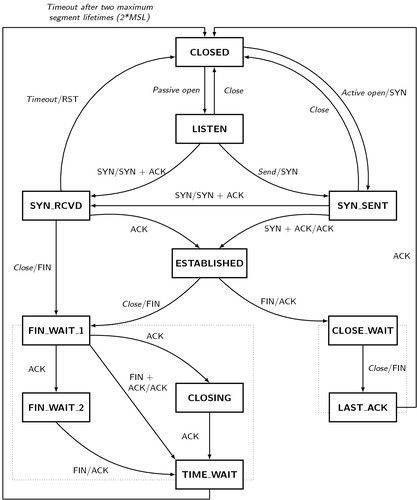
    netstat -nat|awk  '{print $6}'|sort|uniq -c|sort -rn


#查看当前连接,注意close_wait偏高的情况,比如如下

排查利器
btrace
首当其冲的要说的是btrace。真是生产环境&预发的排查问题大杀器。简介什么的就不说了。直接上代码干
1、查看当前谁调用了ArrayList的add方法,同时只打印当前ArrayList的size大于500的线程调用栈
    @OnMethod(clazz = "java.util.ArrayList", method="add", location = @Location(value = Kind.CALL, clazz = "/.*/", method = "/.*/"))
public static void m(@ProbeClassName String probeClass, @ProbeMethodName String probeMethod, @TargetInstance Object instance, @TargetMethodOrField String method) {
   if(getInt(field("java.util.ArrayList", "size"), instance) > 479){
       println("check who ArrayList.add method:" + probeClass + "#" + probeMethod  + ", method:" + method + ", size:" + getInt(field("java.util.ArrayList", "size"), instance));
       jstack();
       println();
       println("===========================");
       println();
   }
}
2、监控当前服务方法被调用时返回的值以及请求的参数
    @OnMethod(clazz = "com.taobao.sellerhome.transfer.biz.impl.C2CApplyerServiceImpl", method="nav", location = @Location(value = Kind.RETURN))
public static void mt(long userId, int current, int relation, String check, String redirectUrl, @Return AnyType result) {
   println("parameter# userId:" + userId + ", current:" + current + ", relation:" + relation + ", check:" + check + ", redirectUrl:" + redirectUrl + ", result:" + result);
}
更多内容,感兴趣的请移步:https://github.com/btraceio/btrace
注意:
经过观察,1.3.9的release输出不稳定,要多触发几次才能看到正确的结果
正则表达式匹配trace类时范围一定要控制,否则极有可能出现跑满CPU导致应用卡死的情况
由于是字节码注入的原理,想要应用恢复到正常情况,需要重启应用。
Greys
说几个挺棒的功能(部分功能和btrace重合):
sc -df xxx: 输出当前类的详情,包括源码位置和classloader结构trace class method: 相当喜欢这个功能! 很早前可以早JProfiler看到这个功能。打印出当前方法调用的耗时情况,细分到每个方法。javOSize
就说一个功能
classes:通过修改了字节码,改变了类的内容,即时生效。所以可以做到快速的在某个地方打个日志看看输出,缺点是对代码的侵入性太大。但是如果自己知道自己在干嘛,的确是不错的玩意儿。其他功能Greys和btrace都能很轻易做的到,不说了。
JProfiler
之前判断许多问题要通过JProfiler,但是现在Greys和btrace基本都能搞定了。再加上出问题的基本上都是生产环境(网络隔离),所以基本不怎么使用了,但是还是要标记一下。
官网请移步https://www.ej-technologies.com/products/jprofiler/overview.html
大杀器
eclipseMAT
可作为eclipse的插件,也可作为单独的程序打开。
详情请移步http://www.eclipse.org/mat/
java三板斧,噢不对,是七把
jps
我只用一条命令:
sudo -u admin /opt/taobao/java/bin/jps -mlvV

jstack
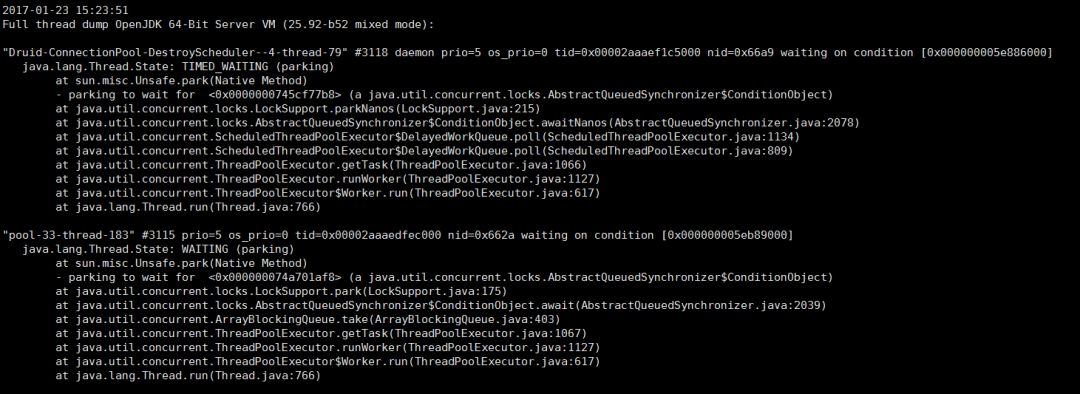
普通用法:
sudo -u admin /opt/taobao/install/ajdk-8_1_1_fp1-b52/bin/jstack 2815
native+java栈:
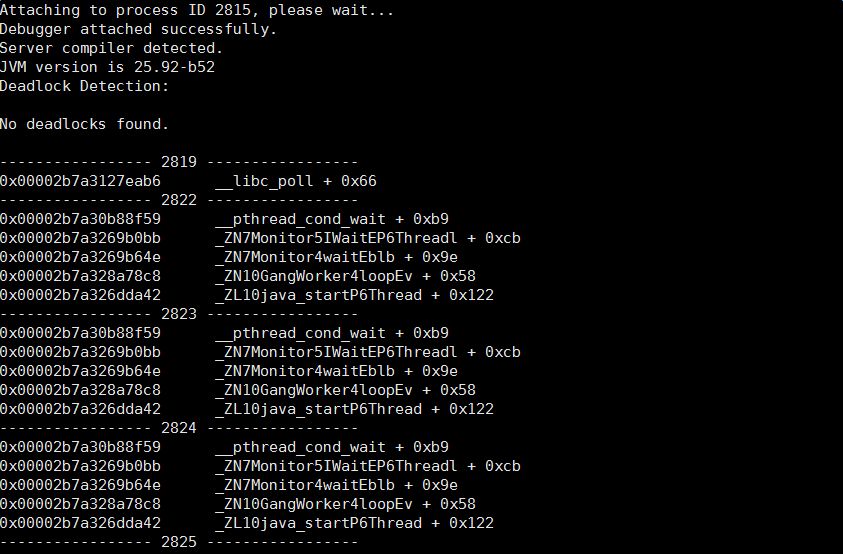
sudo -u admin /opt/taobao/install/ajdk-8_1_1_fp1-b52/bin/jstack -m 2815
jinfo
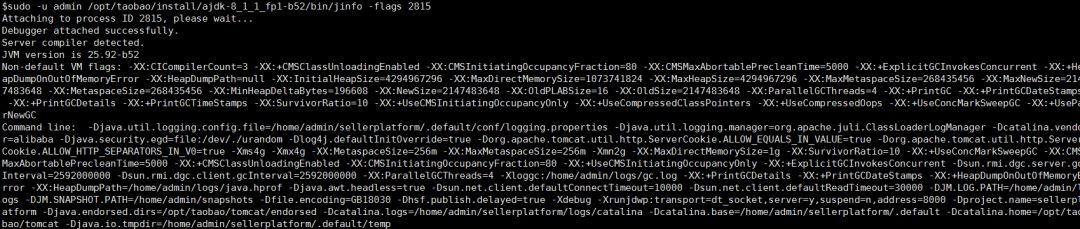
可看系统启动的参数,如下
sudo -u admin /opt/taobao/install/ajdk-8_1_1_fp1-b52/bin/jinfo -flags 2815
jmap
两个用途
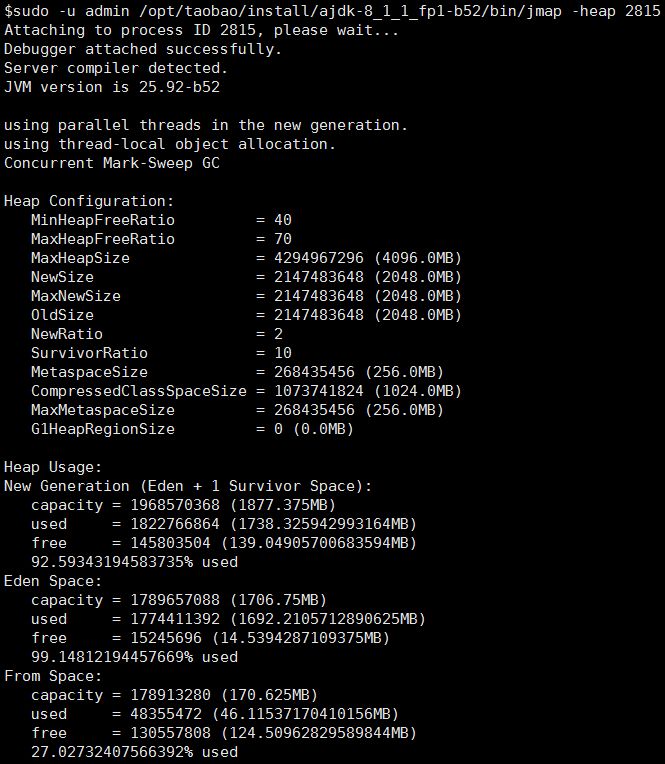
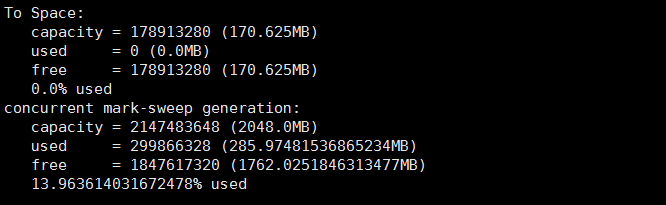
1.查看堆的情况
sudo -u admin /opt/taobao/install/ajdk-8_1_1_fp1-b52/bin/jmap -heap 2815
2.dump
sudo -u admin /opt/taobao/install/ajdk-8_1_1_fp1-b52/bin/jmap -dump:live,format=b,file=/tmp/heap2.bin 2815
或者
sudo -u admin /opt/taobao/install/ajdk-8_1_1_fp1-b52/bin/jmap -dump:format=b,file=/tmp/heap3.bin 2815
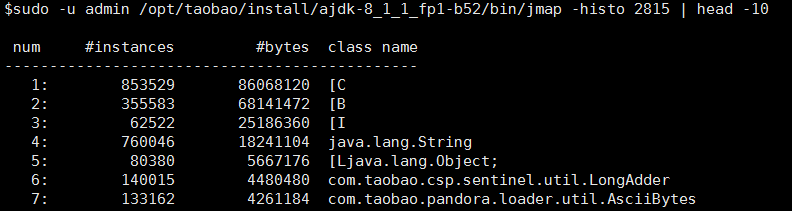
3.看看堆都被谁占了? 再配合zprofiler和btrace,排查问题简直是如虎添翼
sudo -u admin /opt/taobao/install/ajdk-8_1_1_fp1-b52/bin/jmap -histo 2815 | head -10
jstat
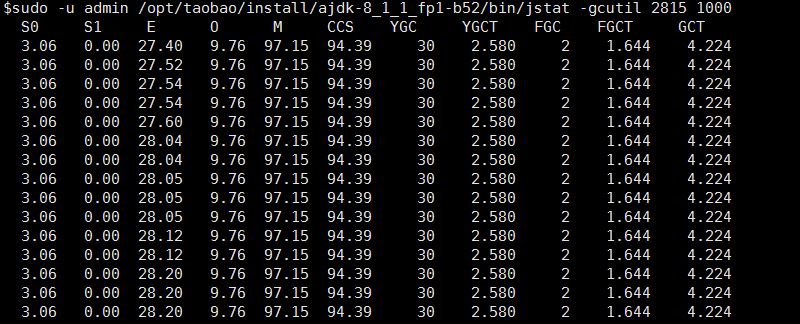
jstat参数众多,但是使用一个就够了
sudo -u admin /opt/taobao/install/ajdk-8_1_1_fp1-b52/bin/jstat -gcutil 2815 1000
jdb
时至今日,jdb也是经常使用的。
jdb可以用来预发debug,假设你预发的java_home是/opt/taobao/java/,远程调试端口是8000.那么
sudo -u admin /opt/taobao/java/bin/jdb -attach 8000.
出现以上代表jdb启动成功。后续可以进行设置断点进行调试。
具体参数可见oracle官方说明http://docs.oracle.com/javase/7/docs/technotes/tools/windows/jdb.html
CHLSDB
CHLSDB感觉很多情况下可以看到更好玩的东西,不详细叙述了。查询资料听说jstack和jmap等工具就是基于它的。
sudo -u admin /opt/taobao/java/bin/java -classpath /opt/taobao/java/lib/sa-jdi.jar sun.jvm.hotspot.CLHSDB
更详细的可见R大此贴
http://rednaxelafx.iteye.com/blog/1847971
plugin of intellij idea
key promoter
快捷键一次你记不住,多来几次你总能记住了吧?
maven helper
分析maven依赖的好帮手。
VM options
1、你的类到底是从哪个文件加载进来的?
    -XX:+TraceClassLoading
结果形如[Loaded java.lang.invoke.MethodHandleImpl$Lazy from D:\programme\jdk\jdk8U74\jre\lib\rt.jar]
2、应用挂了输出dump文件
-XX:+HeapDumpOnOutOfMemoryError -XX:HeapDumpPath=/home/admin/logs/java.hprof
jar包冲突
把这个单独写个大标题不过分吧?每个人或多或少都处理过这种烦人的case。我特么下边这么多方案不信就搞不定你?
mvn dependency:tree > ~/dependency.txt
打出所有依赖
mvn dependency:tree -Dverbose -Dincludes=groupId:artifactId
只打出指定groupId和artifactId的依赖关系
-XX:+TraceClassLoading
vm启动脚本加入。在tomcat启动脚本中可见加载类的详细信息
-verbose
vm启动脚本加入。在tomcat启动脚本中可见加载类的详细信息
greys:sc
greys的sc命令也能清晰的看到当前类是从哪里加载过来的
tomcat-classloader-locate
通过以下url可以获知当前类是从哪里加载的
curl http://localhost:8006/classloader/locate?class=org.apache.xerces.xs.XSObjec
其他
dmesg
如果发现自己的java进程悄无声息的消失了,几乎没有留下任何线索,那么dmesg一发,很有可能有你想要的。
sudo dmesg|grep -i kill|less
去找关键字oom_killer。找到的结果类似如下:
    [6710782.021013] java invoked oom-killer: gfp_mask=0xd0, order=0, oom_adj=0, oom_scoe_adj=0


[6710782.070639] [

     ] ? oom_kill_process+

     0x68/

     0x140


[

     6710782.257588] Task

     in /LXC011175068174 killed

     as a result of limit of /LXC011175068174


[

     6710784.698347] Memory cgroup

     out of memory: Kill process

     215701 (java) score

     854 or sacrifice child


[

     6710784.707978] Killed process

     215701, UID

     679, (java) total-vm:

     11017300kB, anon-rss:

     7152432kB, file-rss:

     1232kB
以上表明,对应的java进程被系统的OOM Killer给干掉了,得分为854.
解释一下OOM killer(Out-Of-Memory killer),该机制会监控机器的内存资源消耗。当机器内存耗尽前,该机制会扫描所有的进程(按照一定规则计算,内存占用,时间等),挑选出得分最高的进程,然后杀死,从而保护机器。
dmesg日志时间转换公式:
log实际时间=格林威治1970-01-01+(当前时间秒数-系统启动至今的秒数+dmesg打印的log时间)秒数:
date -d "1970-01-01 UTC `echo "$(date +%s)-$(cat /proc/uptime|cut -f 1 -d' ')+12288812.926194"|bc ` seconds"
剩下的,就是看看为什么内存这么大,触发了OOM-Killer了。
新技能get
RateLimiter
想要精细的控制QPS? 比如这样一个场景,你调用某个接口,对方明确需要你限制你的QPS在400之内你怎么控制?这个时候RateLimiter就有了用武之地。详情可移步http://ifeve.com/guava-ratelimite
推荐阅读:


     8 种最坑的 SQL 错误用法,第一个最坑


     volatile和synchronized到底啥区别?多图文讲解告诉你


     简洁实用的Redis分布式锁用法
推荐阅读:
8 种最坑的 SQL 错误用法,第一个最坑
volatile和synchronized到底啥区别?多图文讲解告诉你
简洁实用的Redis分布式锁用法
点击阅读原文,领取2020Java电子书资料(持续更新
评论