
Pycharm常用快捷键大全
        点击上方“小白学视觉”,选择加"星标"或“置顶”


         重磅干货,第一时间送达

PyCharm 是一款非常流行的 Python IDE ,很多小伙伴每天都会使用它。学会常用快捷键,可以极大的加速我们的学习效率。磨刀不误砍柴工,我们一起学习一下吧。
本文链接:
https://blog.csdn.net/momoda118/article/details/120155611
编辑:程序员大白
1. 格式化代码 【Ctrl + Alt + L】
我们写代码的时候回发现有很多黄色的波浪号,类似下图中的
这个时候可以点击任意黄色波浪号的代码,然后按下【Ctrl + Alt + L】进行代码格式化
格式化效果
def x():a = 1b = [1, 2, 3, 3, 3, 3, 3, 3, 3, 3, 3, 123, 12, 31, 231, 23, 123, 1, 231, 23, 123, 1, 43, 53, 643, 53, 4, 24, 12, 31,231, 23, 123, 24, 53, 4534, 2, 1231, 23, 1]print(a)x()
2. 多行代码合并为一行【Crtl+Shift+J】
x=1y=1z=1
合并后的效果
x=1; y=1; z=13. 修正报警告的代码【Ctrl + Enter】
当出现黄色波浪号时,可以在对应代码出按下【Ctrl + Enter】进行修正代码的操作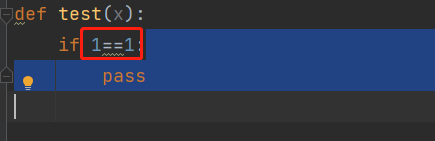
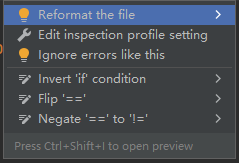
例如选择:【invert ‘if’ condition】会自动改成下面的代码:
def test(x):if 1 != 1:returnpass
4 .包装代码【Crtl+Alt+T】
x=1我们选中该代码后按下【Crtl+Alt+T】会弹窗让我们选择要包装的条件,现在我们选择【try/except】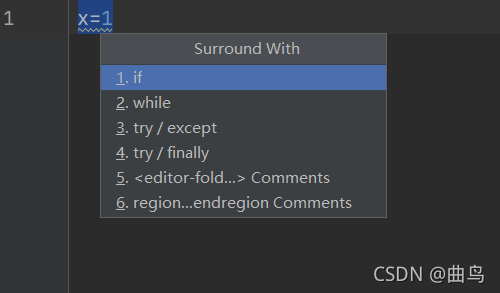
try:x=1except:pass
5. 快速注释/取消注释【Crtl+/】
def show_text(text,a):a+=1print(text,a)
注释结果
# def show_text(text,a):# a+=1# print(text,a)
6. 向右缩进一个制表位【Tab】
def test():y = 1y += 1print(y)
def test():y = 1y += 1print(y)
7. 向左缩进一个制表位【Shift + Tab】
8. 在上方插入新行【Ctrl + Alt + Enter】
def show_text(text,a):a+=1print(text,a)
效果
def show_text(text,a):a+=1print(text,a)
9. 在下方插入新行【Shift + Enter】
10. 上下移动选中代码【Alt + Shift + 上、下键】
def click(path):print('click')a = 1
效果
def click(path):a = 1print('click')
11. 上下移动选中方法体【Ctrl + Shift + 上、下键】
def click(path):print('click')def send(path):print('send')
效果
def send(path):print('send')def click(path):print('click')
12. 复制代码【Ctrl + D】
x=y=z=1效果
x=y=z=1x=y=z=1
也可以选中多行代码进行复制
def show_text(text,a):a+=1print(text,a)
def show_text(text,a):a+=1print(text,a)def show_text(text,a):a+=1print(text,a)
13. 折叠代码【Ctrl + -】
def show_text(text,a):a+=1print(text,a)
效果
def show_text(text,a):...14. 展开代码【Ctrl + +】
15. 将代码抽取为一个方法【Ctrl + Shift+M】
y=1y+=1print(y)
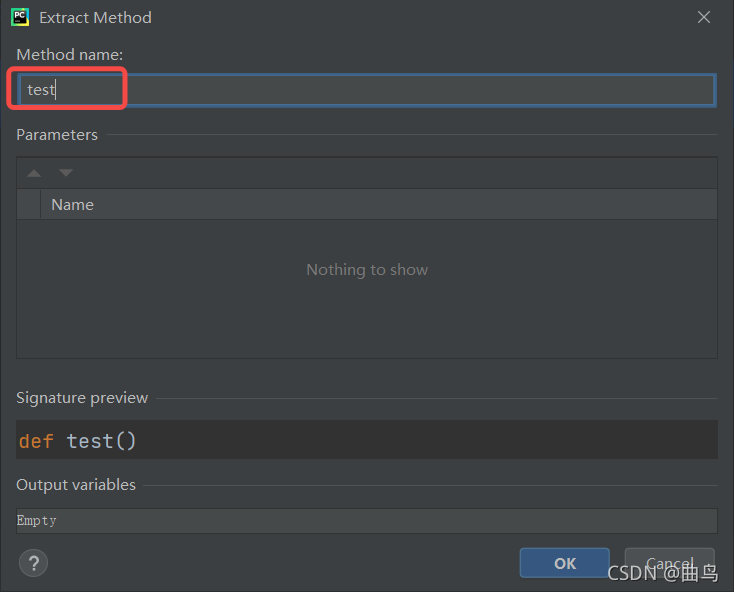
def test():global yy = 1y += 1print(y)test()
16. 重命名文件【Shift+F6】
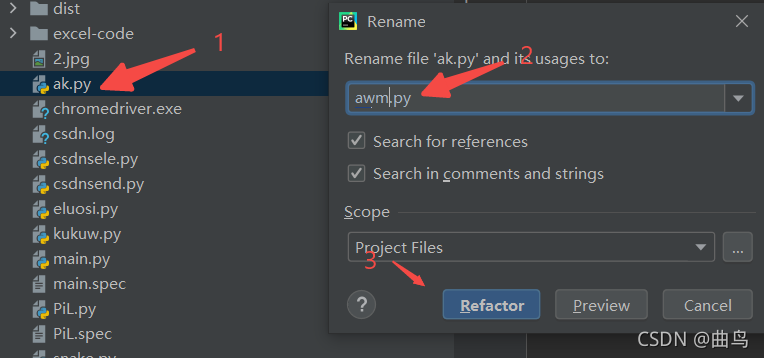
效果
17. 查找类被引用的地方【Ctrl+N】
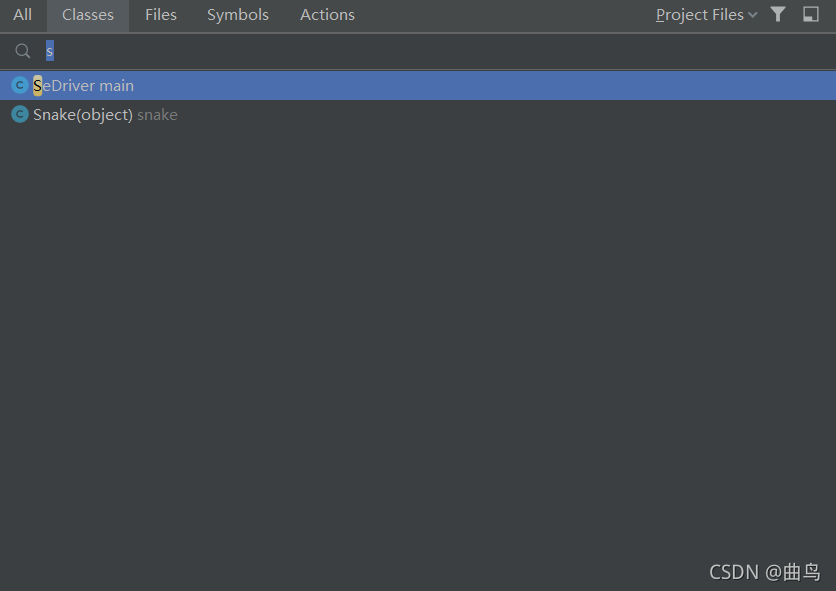
18. 查找/全局查找【Ctrl+F / Ctrl + Shift+F】
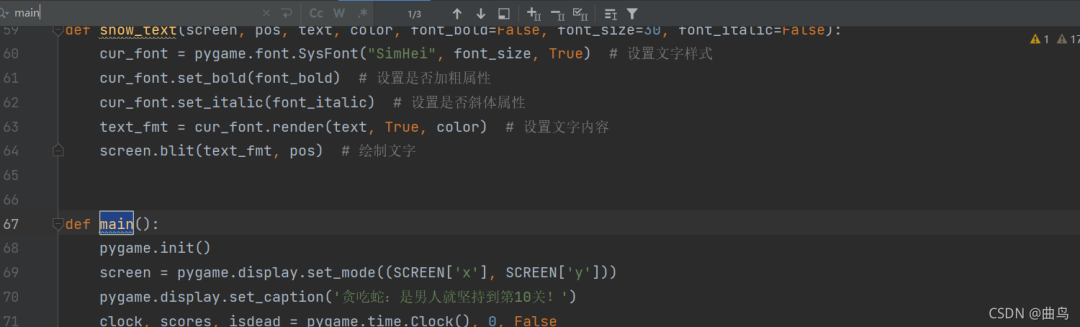
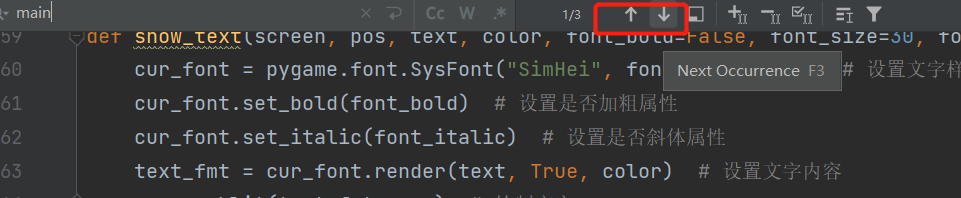
点击红框中的窗口图标,可以打开TOOL窗口进行多窗口查询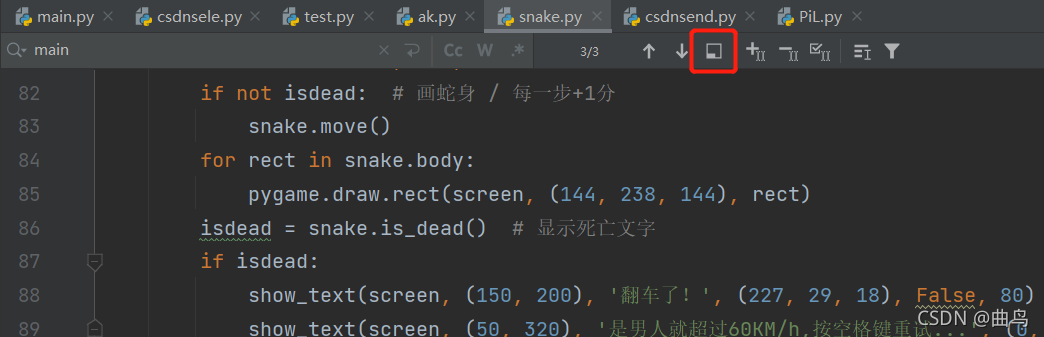
效果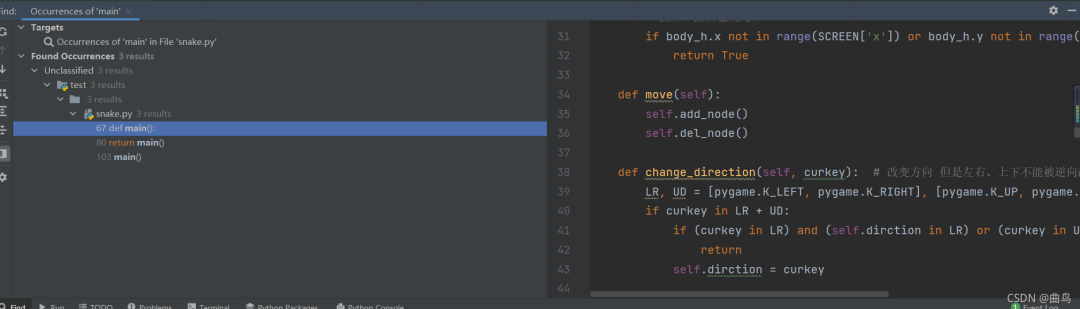
全局查询的话按下【Ctrl + Shift+F】即可!
19. 替换/全局替换【Ctrl+R / Ctrl + Shift+R】

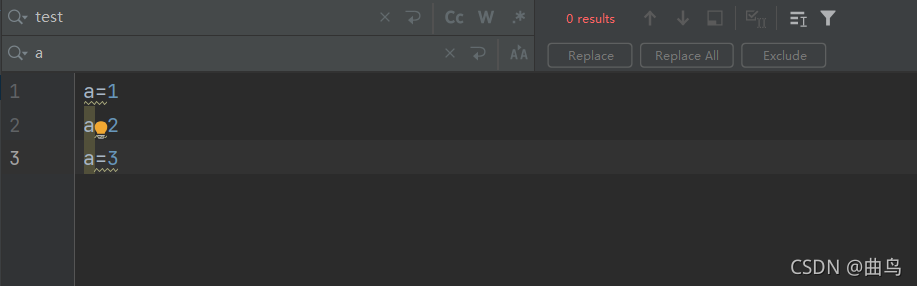
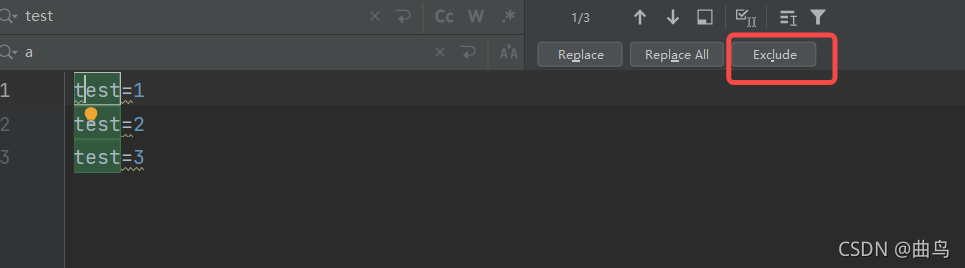
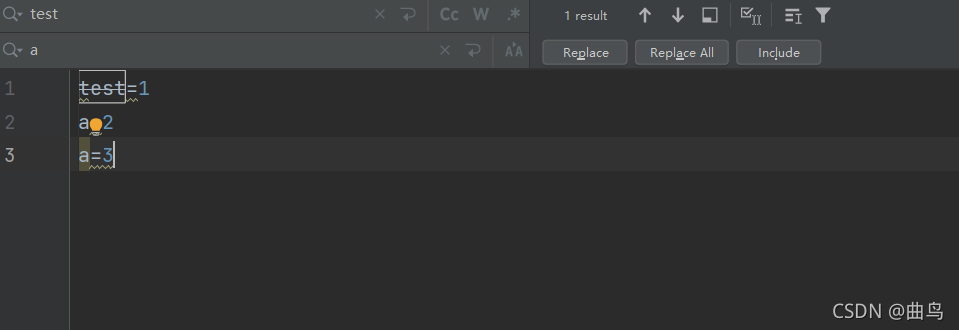
全局替换的话按下【Ctrl + Shift+R】即可!
20. 快速跳转报错的代码【F2】
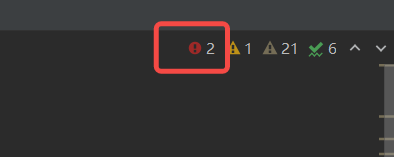
效果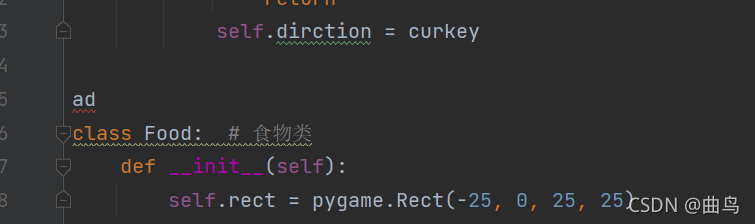
21. 定义一个书签【F11】
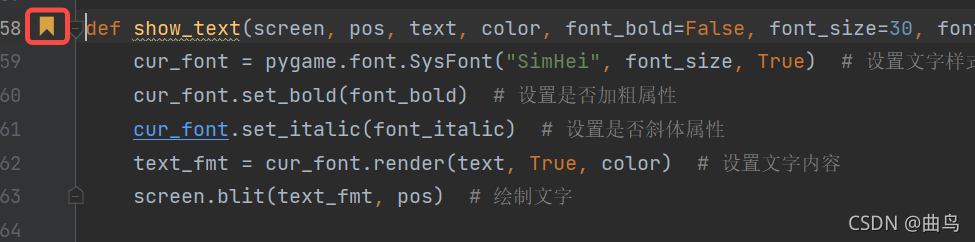
再按下【Shift+F11】,可以查看书签对应的代码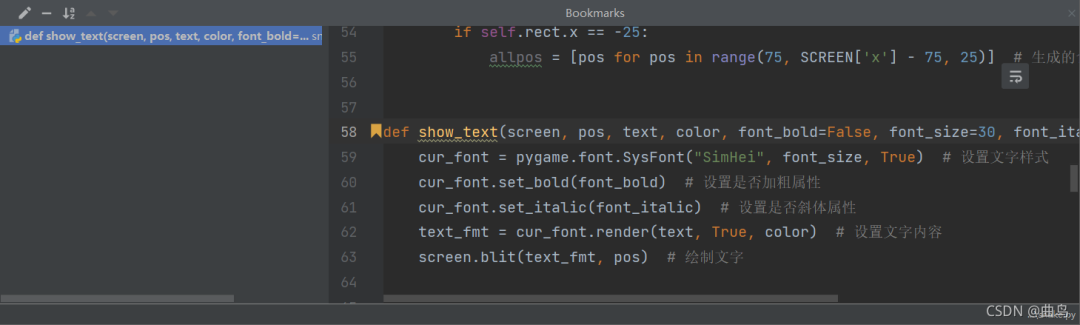
22. 代码小写转大写【Ctrl + Shift+U】
product_nama_dict={}效果
PRODUCT_NAMA_DICT={}23. 进入一个方法【Ctrl + B / Ctrl +鼠标左键】
效果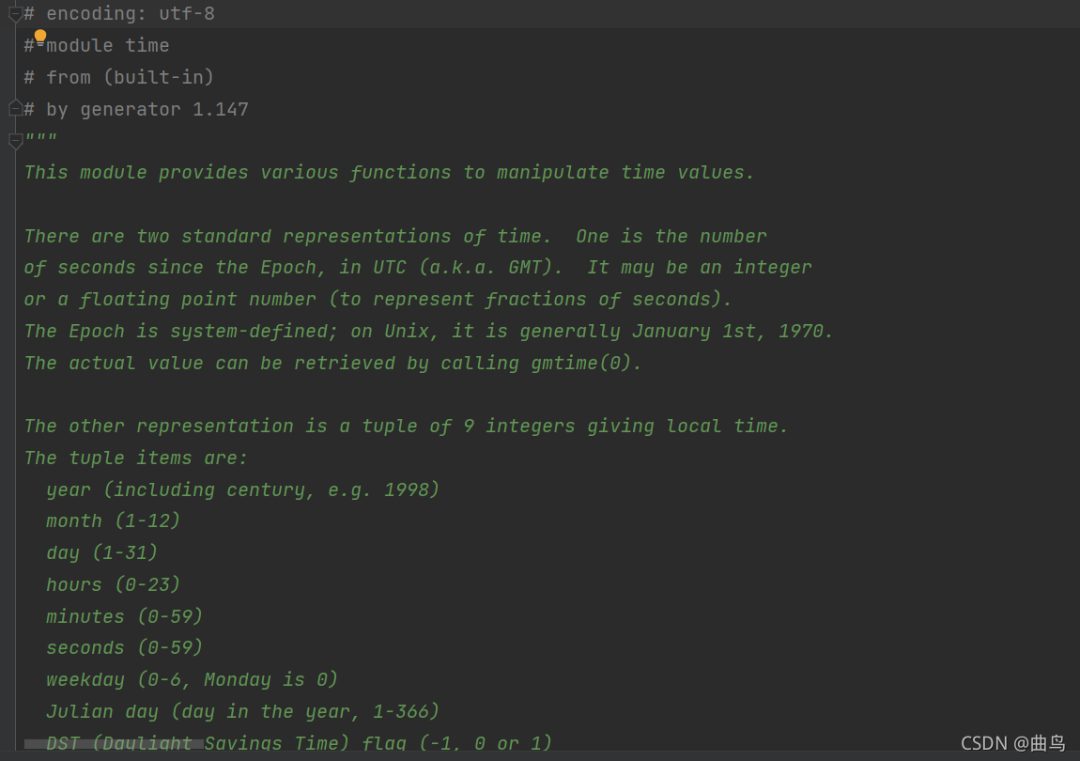
24. 快捷查看方法的实现(源码)【Ctrl + Shift + I】
import timetime.sleep()
效果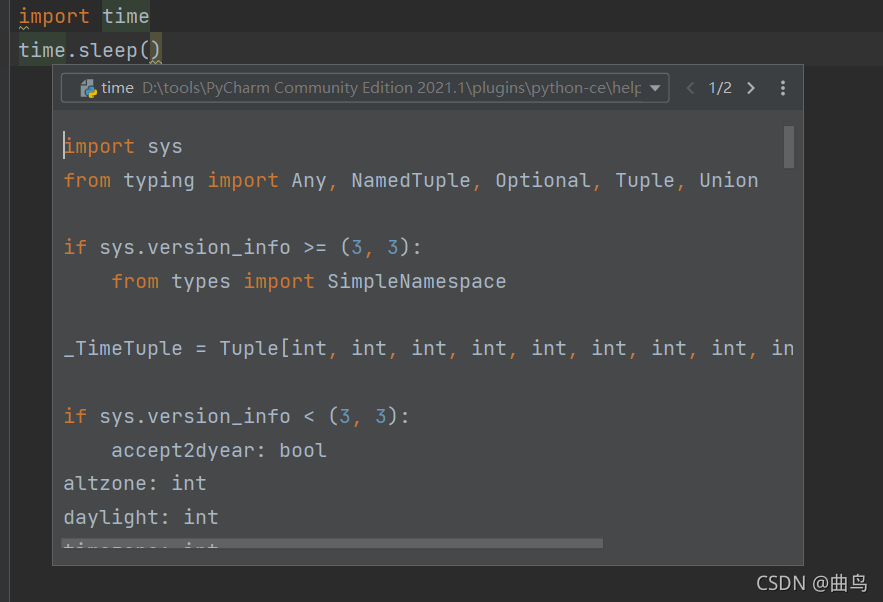
25. 查看文档描述【Ctrl + Q】
import timetime.sleep()
效果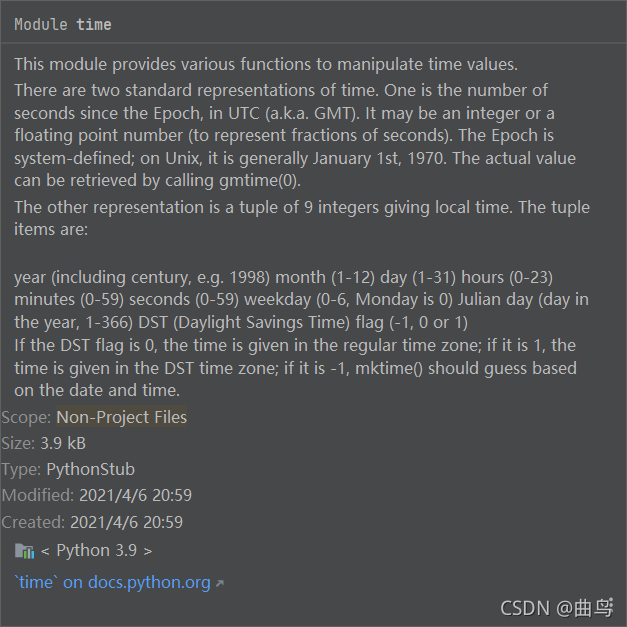
26. 查看文件中的方法【Ctrl + F12】
27. 最近编辑的文件列表【Ctrl + E】
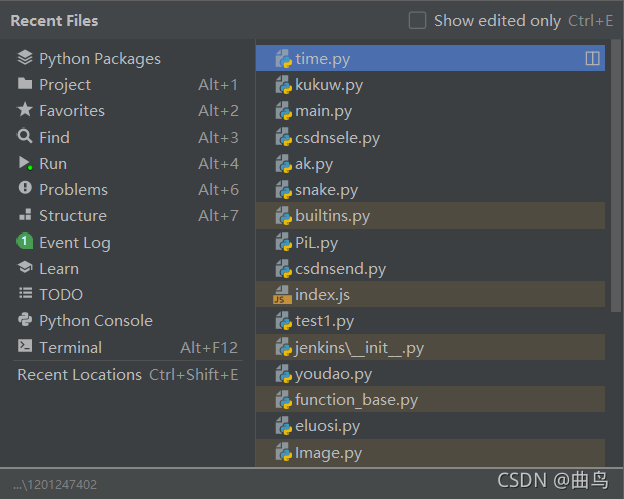
28. 快捷运行代码【Shift + F10】
29. 快捷调试代码【Shift + F9】
30. 快捷切换视图/目录【Ctrl + Tab】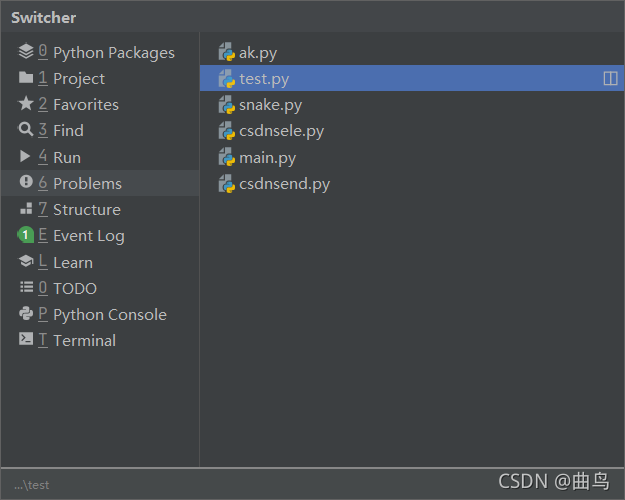
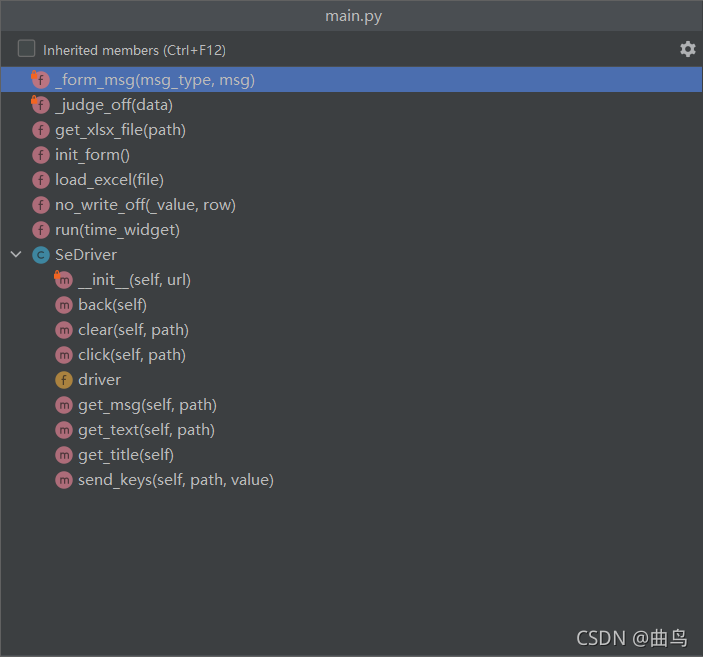
31. 查看最近更改【Alt + Shift + C】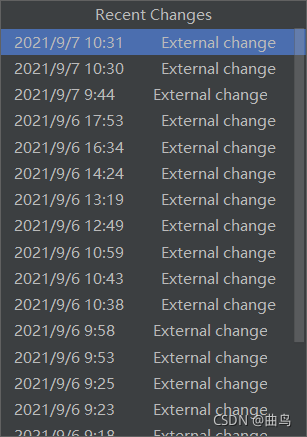
32. 将光标移动到代码行尾【End】


33. 全选一行并移至行尾【Shift + End】
效果
34. 查看历史粘贴复制记录【Ctrl + Shift+ V】
按下【Ctrl + Shift+ V】可以查看历史的复制粘贴记录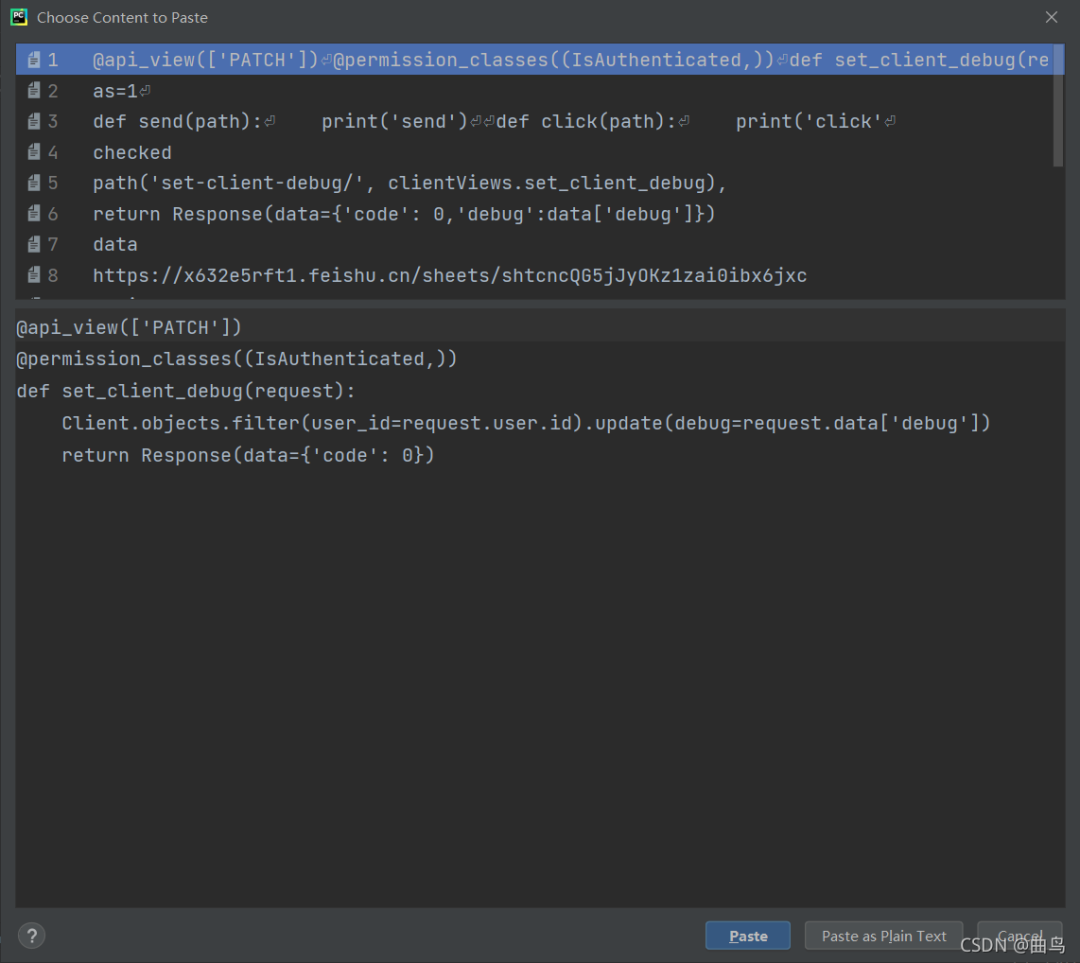
)def set_client_debug(request):Client.objects.filter(user_id=request.user.id).update(debug=request.data['debug'])return Response(data={'code': 0})
35. 将光标移动到方法体或循环的开始【Ctrl + {】
36. 将光标移动到方法体或循环的结束【Ctrl + }】
37. 最大化编辑代码窗口【Ctrl + Shift + F12】
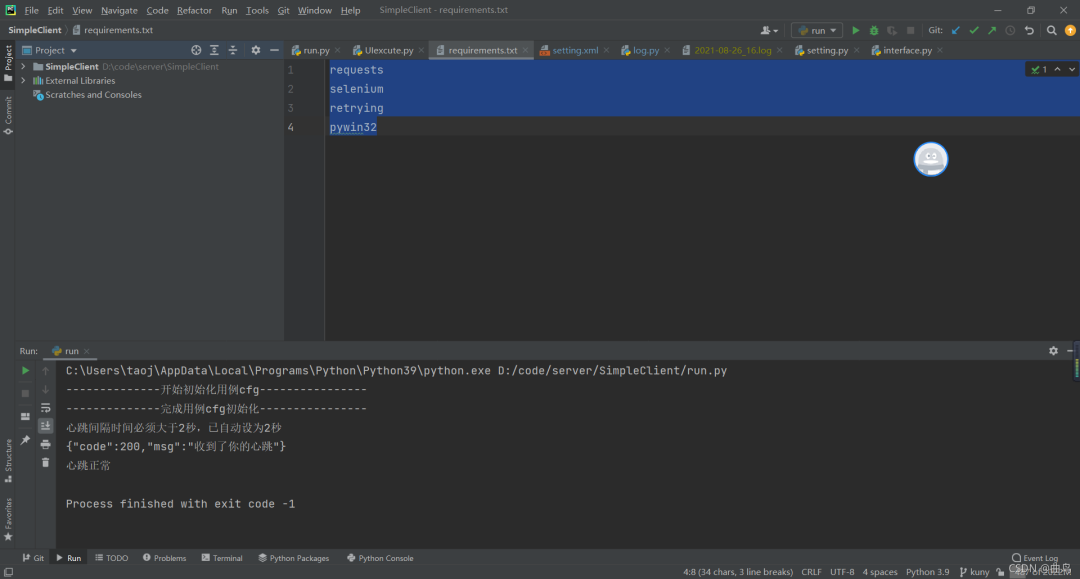
效果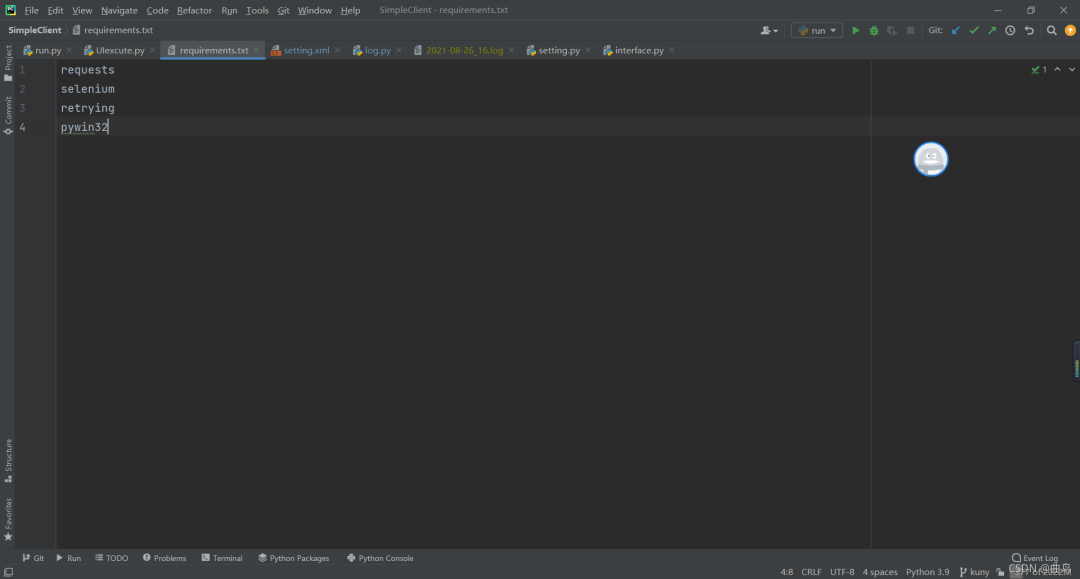
38. 快捷添加代码【Ctrl + J】
按下【Ctrl + J】可以快速添加代码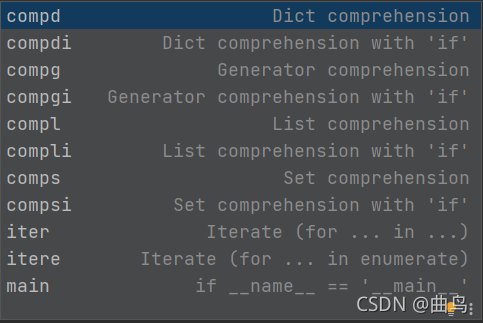
例如添加if __name__ == __main__,点击上图的【main】即可:
if __name__ == '__main__':
          下载1:OpenCV-Contrib扩展模块中文版教程


          在「小白学视觉」公众号后台回复:扩展模块中文教程,即可下载全网第一份OpenCV扩展模块教程中文版,涵盖扩展模块安装、SFM算法、立体视觉、目标跟踪、生物视觉、超分辨率处理等二十多章内容。


          下载2:Python视觉实战项目52讲


          在「小白学视觉」公众号后台回复:Python视觉实战项目,即可下载包括图像分割、口罩检测、车道线检测、车辆计数、添加眼线、车牌识别、字符识别、情绪检测、文本内容提取、面部识别等31个视觉实战项目,助力快速学校计算机视觉。


          下载3:OpenCV实战项目20讲


          在「小白学视觉」公众号后台回复:OpenCV实战项目20讲,即可下载含有20个基于OpenCV实现20个实战项目,实现OpenCV学习进阶。


         交流群

欢迎加入公众号读者群一起和同行交流,目前有SLAM、三维视觉、传感器、自动驾驶、计算摄影、检测、分割、识别、医学影像、GAN、算法竞赛等微信群(以后会逐渐细分),请扫描下面微信号加群,备注:”昵称+学校/公司+研究方向“,例如:”张三 + 上海交大 + 视觉SLAM“。请按照格式备注,否则不予通过。添加成功后会根据研究方向邀请进入相关微信群。请勿在群内发送广告,否则会请出群,谢谢理解~
评论