
废物利用,拿自己的旧电脑搭建个服务器吧!
因公众号更改推送规则,请点“在看”并加“星标”第一时间获取精彩技术分享
点击关注#互联网架构师公众号,领取
架构师全套资料
都在这里

0、
2T架构师学习资料干货分
上一篇:2T架构师学习资料干货分享
大家好,我是互联网架构师!
最近总是想搭建自己的网站,奈何皮夹里空空如也,服务器也租不起,更别说域名了。于是我就寻思能否自己搭建个服务器,还不要钱呢?
还真行!!!
经过几天的冲浪,我发现有两个免费的建站工具:Apache和Nginx
由于两个工具建站方法差不多,所以我就以Nginx为例
1.安装Nginx
首先前往Nginx官网(nginx.org)进行下载,也可以直接用我提供的链接下载1.23版本:
http://nginx.org/download/nginx-1.23.1.zip
安装完之后解压,然后你会看到如下目录:
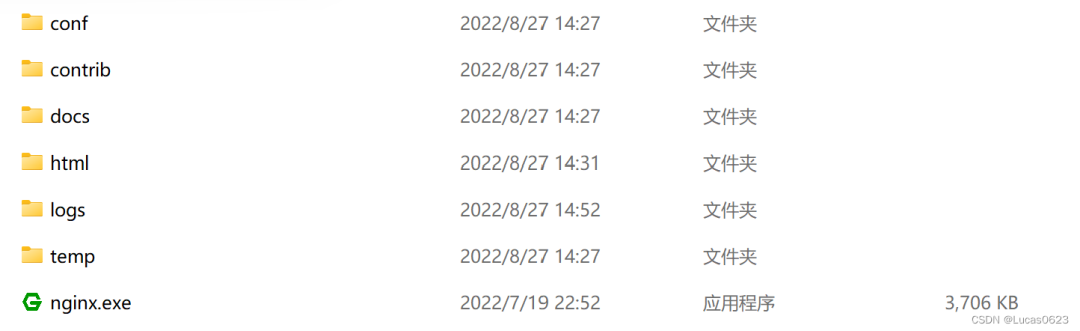
由于Nginx的功能很多,而我们今天只是搭建个服务器,所以只会用到其中的一部分。
2.配置Nginx
进入conf文件夹,打开nginx.conf文件进行编辑,里面的配置很多,我对其中一些重要的配置进行了说明(前面有“#”的表示并没有真正写入配置,若要加入,只需去掉“
#
”):
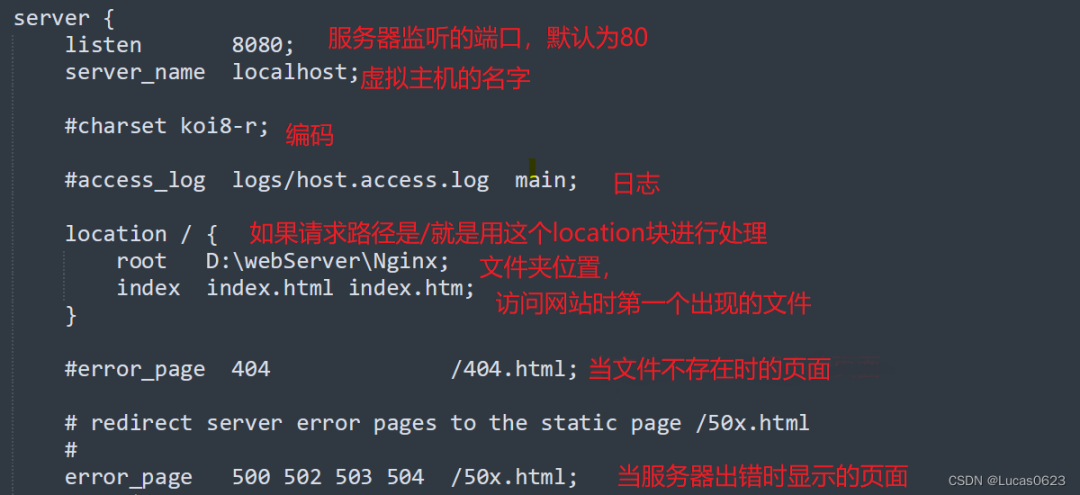
3.启动Nginx服务
配置完Nginx后,返回Nginx根目录,找到nginx.exe,双击运行它,你会看到有个小黑框一闪而过,这说明Nginx已经成功启动!你可以打开浏览器,输入:虚拟主机名称:监听的端口(刚刚的配置),回车,就会看到如下网页:

恭喜你,已经成功搭建了Nginx服务器!
4.为你的网站添加文件
光开启了服务可还不够,如果别人看到你的网站只有干巴巴的一段文字,有什么用?接下来,进入刚刚配置的文件夹位置,在该文件夹下新建一个txt,打开后输入这段代码:
      <!DOCTYPE html>
<html lang="en">
<head>
    <meta charset="UTF-8">
    <meta name="viewport" content="width=device-width, initial-scale=1.0">
    <title>Document</title>
    <style>
        * {
            margin: 0;
            padding: 0;
        }
        html {
            height: 100%;
        }
        body {
            height: 100%;
        }
        .container {
            height: 100%;
            background-image: linear-gradient(to right, #fbc2eb, #a6c1ee);
        }
        .login-wrapper {
            background-color: #fff;
            width: 358px;
            height: 588px;
            border-radius: 15px;
            padding: 0 50px;
            position: relative;
            left: 50%;
            top: 50%;
            transform: translate(-50%, -50%);
        }
        .header {
            font-size: 38px;
            font-weight: bold;
            text-align: center;
            line-height: 200px;
        }
        .input-item {
            display: block;
            width: 100%;
            margin-bottom: 20px;
            border: 0;
            padding: 10px;
            border-bottom: 1px solid rgb(128, 125, 125);
            font-size: 15px;
            outline: none;
        }
        .input-item:placeholder {
            text-transform: uppercase;
        }
        .btn {
            text-align: center;
            padding: 10px;
            width: 100%;
            margin-top: 40px;
            background-image: linear-gradient(to right, #a6c1ee, #fbc2eb);
            color: #fff;
        }
        .msg {
            text-align: center;
            line-height: 88px;
        }
        a {
            text-decoration-line: none;
            color: #abc1ee;
        }
    </style>
</head>
<body>
    <div class="container">
        <div class="login-wrapper">
            <div class="header">Login</div>
            <div class="form-wrapper">
                <input type="text" name="username" placeholder="username" class="input-item">
                <input type="password" name="password" placeholder="password" class="input-item">
                <div class="btn">Login</div>
            </div>
            <div class="msg">
                Don't have account?
                <a href="#">Sign up</a>
            </div>
        </div>
    </div>
</body>
</html>
再将文件名改为index.html,保存,最后再次打开浏览器,输入虚拟主机名称:监听的端口(刚刚的配置),回车,你就会看见如下页面:
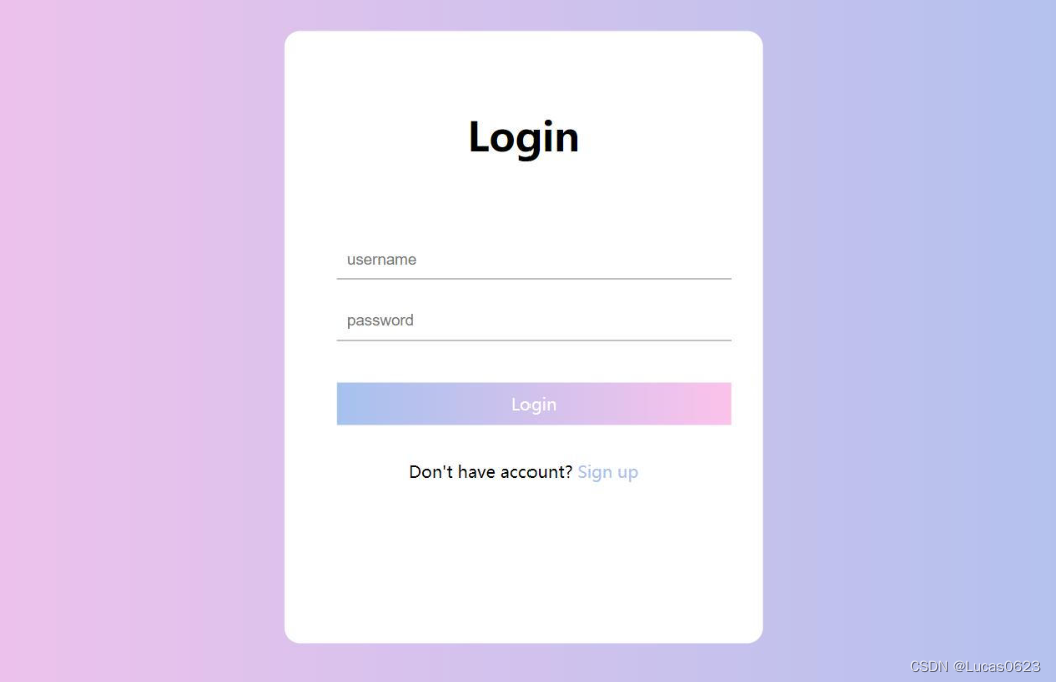
是不是非常好看?这个index.html其实是用HTML+CSS写出来的,感兴趣的同学可以去学习一下。
除了html文件,你还可以在该文件夹里放任何文件,如:图片,视频,压缩包等等。
5.内网穿透
服务器搭建完了,网页也有了,但其实除了跟你在同一个局域网下的人,都无法访问你的网站。
这里就要用到内网穿透了,所谓内网穿透,也即是局域网能够直接通过公网的ip去访问,极大的方便用户的日常远程的一些操作的使用。这里我建议大家使用飞鸽内网穿透,使用方法如下:
5.1 注册
进入飞鸽内网穿透官网,进行注册,这步就不多讲了。
5.2 开通隧道
注册好后,我们点击“开通隧道”选项,选择“免费节点”,有实力的也可以选贵的。
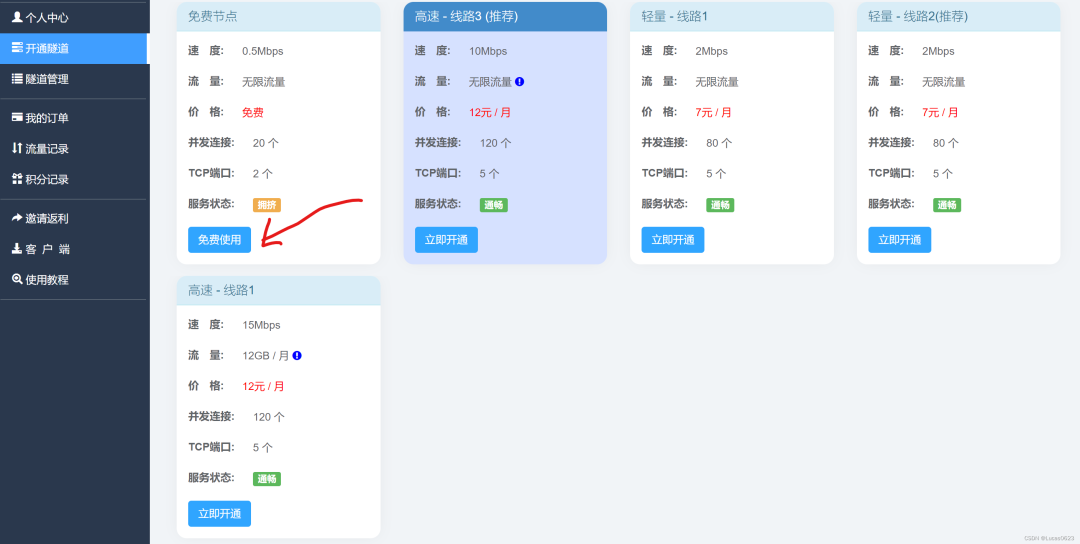
然后填写信息,其中前置域名可以自定,本地ip端口一定要设置成:你的内网ip:刚配置的端口号。
最后点击确认开通,就OK了,这样你就得到了免费域名+免费公网ip。
5.3 启动服务
点击此链接,根据电脑系统下载客户端。下载完后解压,一共有两个文件:傻瓜式运行点击我.vbs和npc.exe。
点击傻瓜式运行点击我.vbs,打开后会看见一个弹窗,让你填写指令。我们切回飞鸽官网,点击“隧道管理”,如下图:根据电脑系统选择指令,点击复制,然后切回刚才的弹窗,将指令输入进去,点击确定。
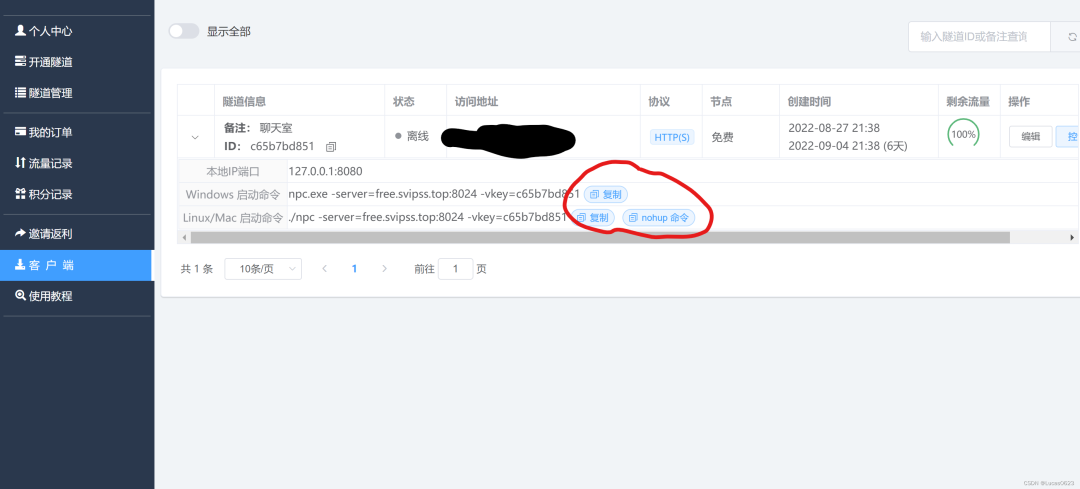
这样内网穿透就成功了!打开浏览器,输入刚才开通的隧道的访问地址(上图被抹掉的地方),回车,同样能开到之前编写的网页,就成功了。
来源:blog.csdn.net/Lucas0623/article/
details/12658430
7
2、
2T
架构师学习资料干货分享
3、
10000+TB
资源,阿里云盘,牛逼!!
· END ·
最后,关注公众号互联网架构师,在后台回复:2T,可以获取我整理的 Java 系列面试题和答案,非常齐全。
如果这篇文章对您有所帮助,或者有所启发的话,帮忙扫描上方二维码关注一下,您的支持是我坚持写作最大的动力。
求一键三连点赞、转发、在看。